古くから、一部の愛好家の間で盛り上がりを見せていたキーボード。近年では大手メーカーも参入し、一般層の注目度も高まっています。中でも人気なのが、左右に分かれた「分割式キーボード」。肩を開いた自然な姿勢で入力できるため、長時間の作業でも疲れにくいと評判です。
そんな分割キーボードで一躍注目を集めたのが、2023年末にKickstarterでクラウドファンディングを実施した「Naya Create」です。
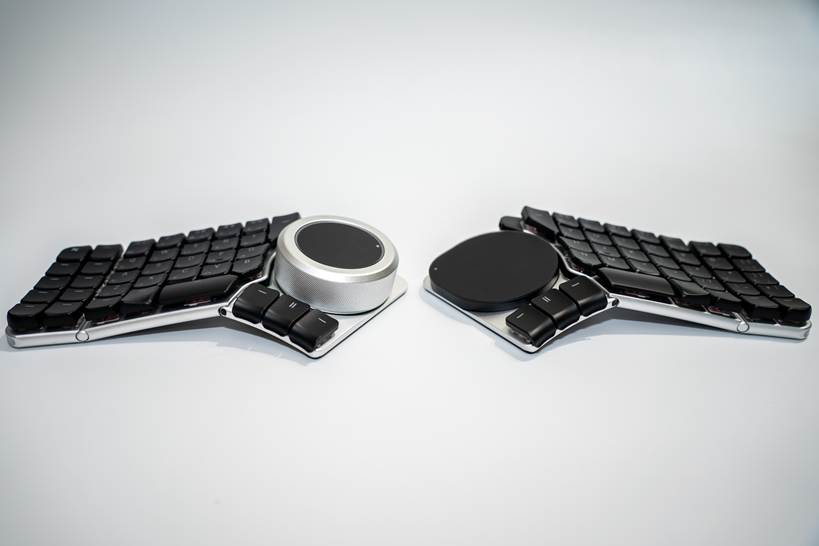
左右分割のロープロファイルメカニカルキーボードで、テンティング(キーボードを傾けて入力しやすくすること)にも対応。さらに、トラックボールやタッチパッドなどのモジュールを自由に交換できるカスタマイズ性が大きな話題となりました。
2024年末には日本のKibidango/GREEN FUNDINGで国内先行販売も実施されていました。品質向上などを図るため、出荷遅延はあったようですが、ようやく出荷が開始されたようです。
そして今回、このNaya Createに「日本語配列モデル」が登場し、Makuakeでのプロジェクトが開始されます。従来も公式サイトで日本語配列キーキャップは別売りされていましたが、今回は最初から日本語配列モデルとして入手できるため、追加出費が不要なのは嬉しいポイントです。
モジュール着脱式の左右分割キーボード
Naya Createは、左右分割のキーボード。レイアウトは、左右分割キーボードに多いカラムスタッガードを採用しています。また、親指部分に3つのキーを配置。「Enter」や「BackSpace」などを割り当てることで手の動きを最小限にできます。この辺りも左右分割キーボードではオーソドックスな機能です。
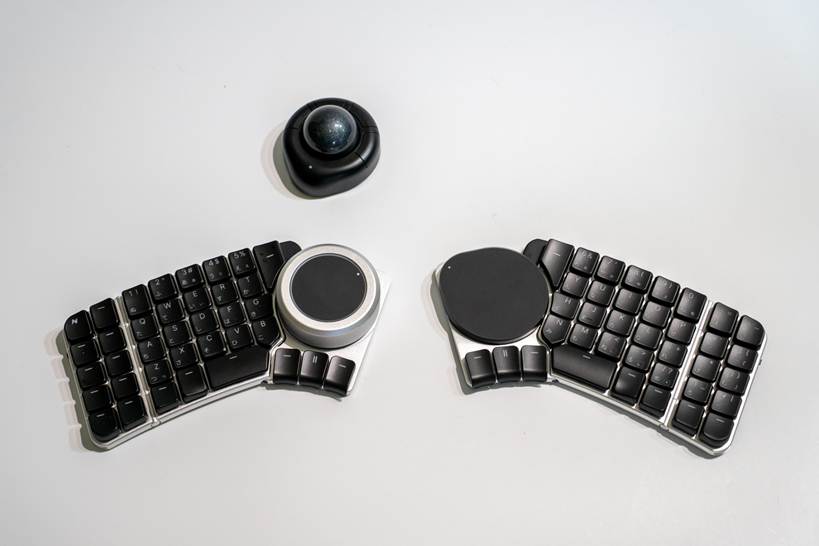
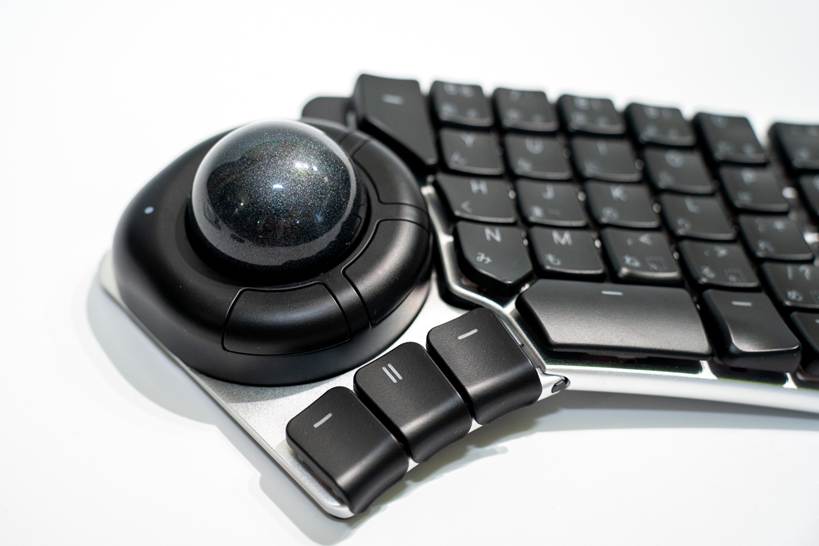
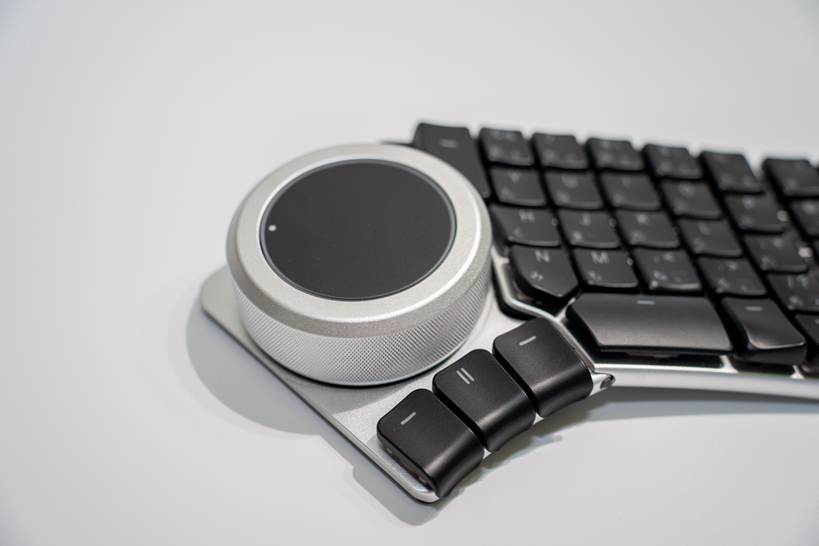
Naya Createの大きな特徴となっているのが、左右にそれぞれ1つずつ装着できるマグネット着脱式のモジュールです。Naya Track(トラックボールモジュール)、Naya Touch(タッチパッドモジュール)、Naya Tune(ダイヤルモジュール)が用意されています。
モジュールにはもう1つ、Naya Float(6DoFモーションモジュール)もあるのですが、設計を見直しているとのことで、今回のMakuake分では用意されていません。
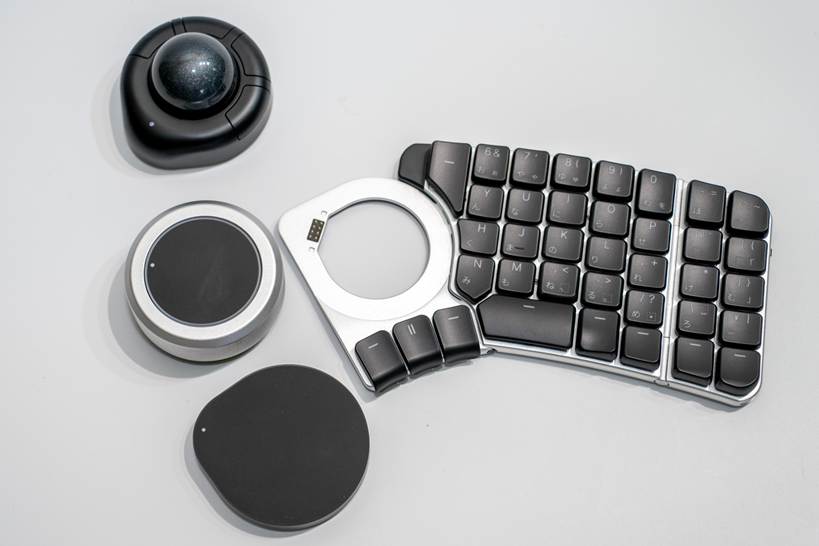
3種の着脱式モジュールは、キーボードのホームポジションから手を大きく離さずにカーソル移動や音量調整などを行えるのが魅力です。特にNaya Tuneは、ボリューム操作と簡易ジェスチャーを直感的に扱えるため、実用性という意味では最もバランスが良いと感じました。
- Naya Track:直径40mmのボールを使用したトラックボール。ボタンを4つ搭載しており、左クリックや右クリック、中クリックなどを割り当てられます。
- Naya Touch:ジェスチャー操作に対応したトラックパッド。1~4本指での操作に対応しており、1本指ならカーソル移動、2本指ならスクロールなどの操作を割り当てられます。

- Naya Tune:ダイヤル型のモジュールで、見た目通りにボリューム調整で使えます。それだけではなく、上部がタッチパッドになっており、簡易的なジェスチャー操作が行えます。Naya Touchのようなカーソル操作は行えませんが、スワイプでのスクロールや、タップでのミュートなどを割り当てられます。
有線・Bluetooth・専用ドングルに対応
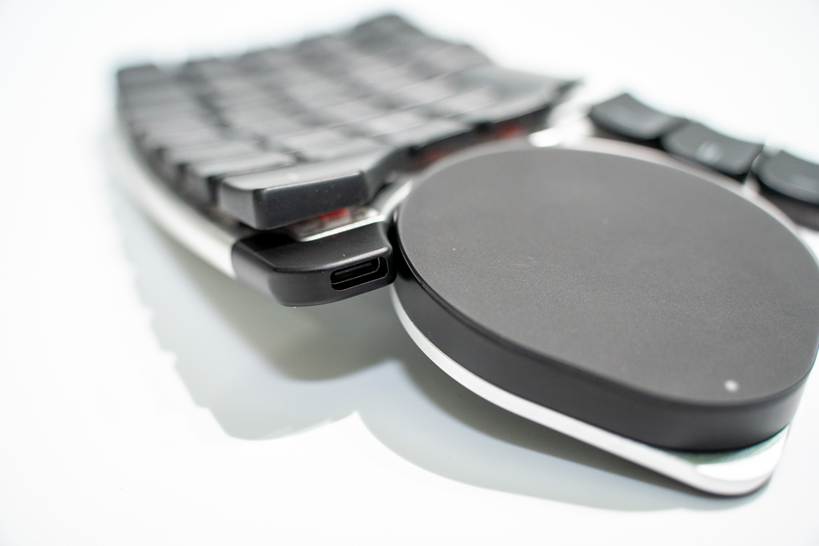
Naya Createは、USBでの有線接続、Bluetooth接続、専用ドングルでの無線接続に対応しています。注意点として、ワイヤレスでの動作にはモジュールの接続が必須となります。本体にもわずかなバッテリーは搭載しているようですが、ワイヤレス接続にはモジュールが搭載するバッテリーを使用する仕組みです。
各モジュールのバッテリーは、80日~100日ほど動作するとのこと。有線接続時に充電されるほか、モジュール単体でQiワイヤレス充電に対応しており、ワイヤレス充電器に乗せて充電しておくことができます。
ちなみに、有線接続時では、左側のみPCとケーブル接続して、右側はワイヤレスで使うことも可能。左右間は無線で接続します。ただ、右側のみバッテリーを消費していくので、素直に左右とも有線あるいは左右とも無線で使うのが一番でしょう。
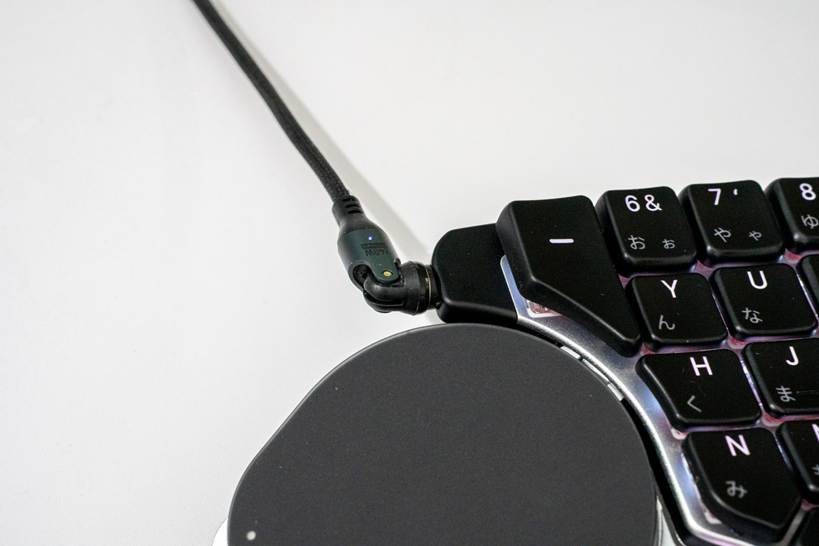
キースイッチはKailhのmini Choc(PG1232)とそっくりというか、同じもののようです。実際、PG1232とは互換があるとのこと。また、ホットスワップ対応です。
形状は似ていますが、一般的なChoc V1(PG1350)とは互換がないので、スイッチ交換を考えている人は注意してください。標準のキースイッチにはリニア(赤軸)、タクタイル(茶軸)、クリッキー(白軸)が用意されています。
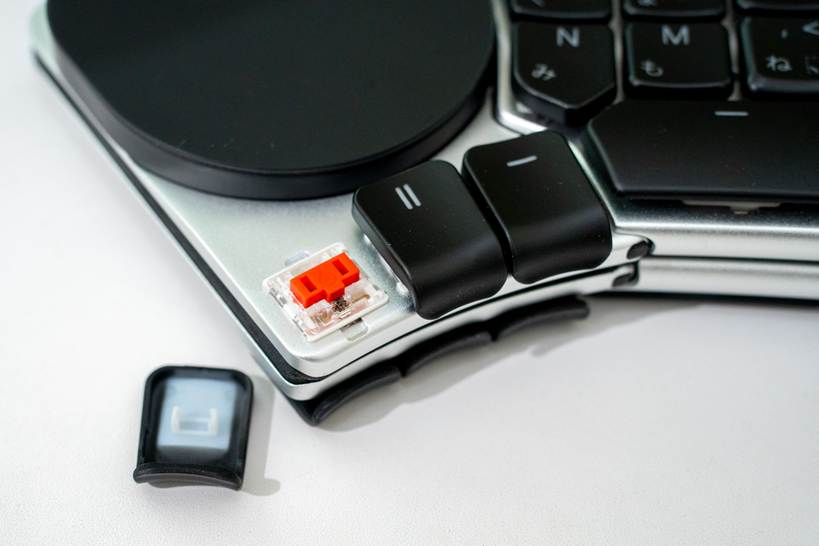
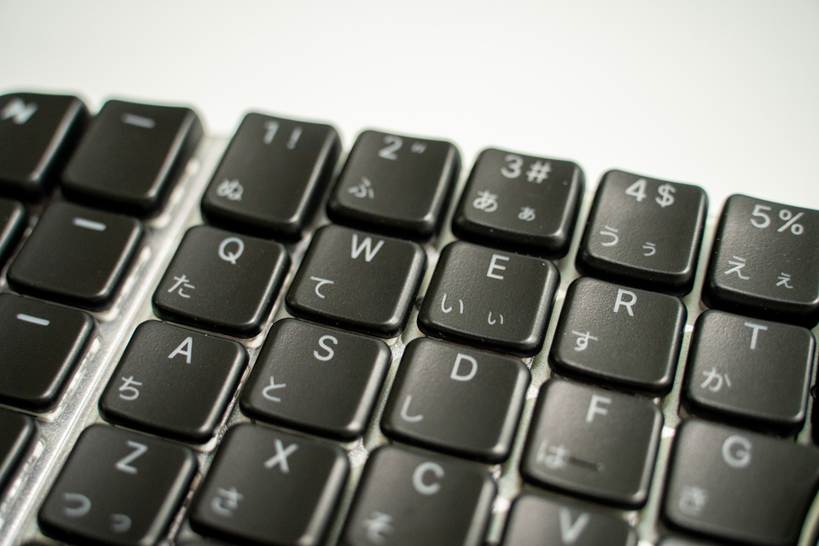
キーキャップは完全に独自なので、市販品と交換するのは難しそう。一応、Choc V1互換なので市販品とも交換できますが、Naya独自のスカルプテッドキーキャップは気持ちがいいので、純正品の使用をお勧めします。ただ、今後、ホワイトなどのカラーバリエーションも欲しいところです。
テンティングに対応
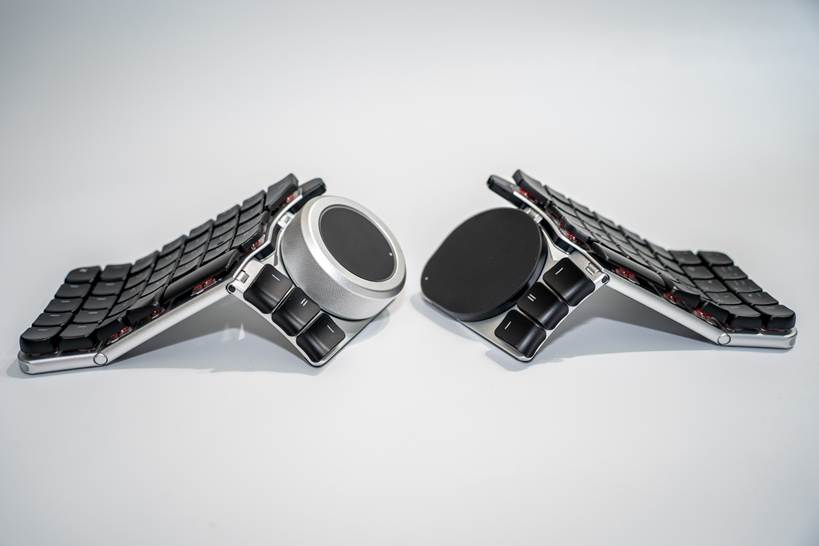
着脱可能なモジュールと並び、Naya Createの特徴となっているのがテンティング機能です。テンティングは、分割キーボードを中央部分が高くなるよう(テントのように)立てること。手首をひねらず、自然な角度で入力できるので、手首や腕への負担が少ないとされています。一般的なエルゴノミックキーボードの中央部分が高くなっているのと同じ理由です。
自作キーボード界隈だと、小型三脚を使って角度を付けている人も多いですが、Naya Createはキーボード自体が折れ曲がり、角度を付けられるようになっています。
ヒンジはしっかりとした硬さがあり、入力中に潰れてしまうといったことはありません。自作キーボードでは垂直に近い形で使う人もいますが、そこまで角度は付けられません。パームレストがなくてもギリギリ指が届く範囲なので、自分好みの角度を見つけやすそうです。
専用アプリNaya Flow
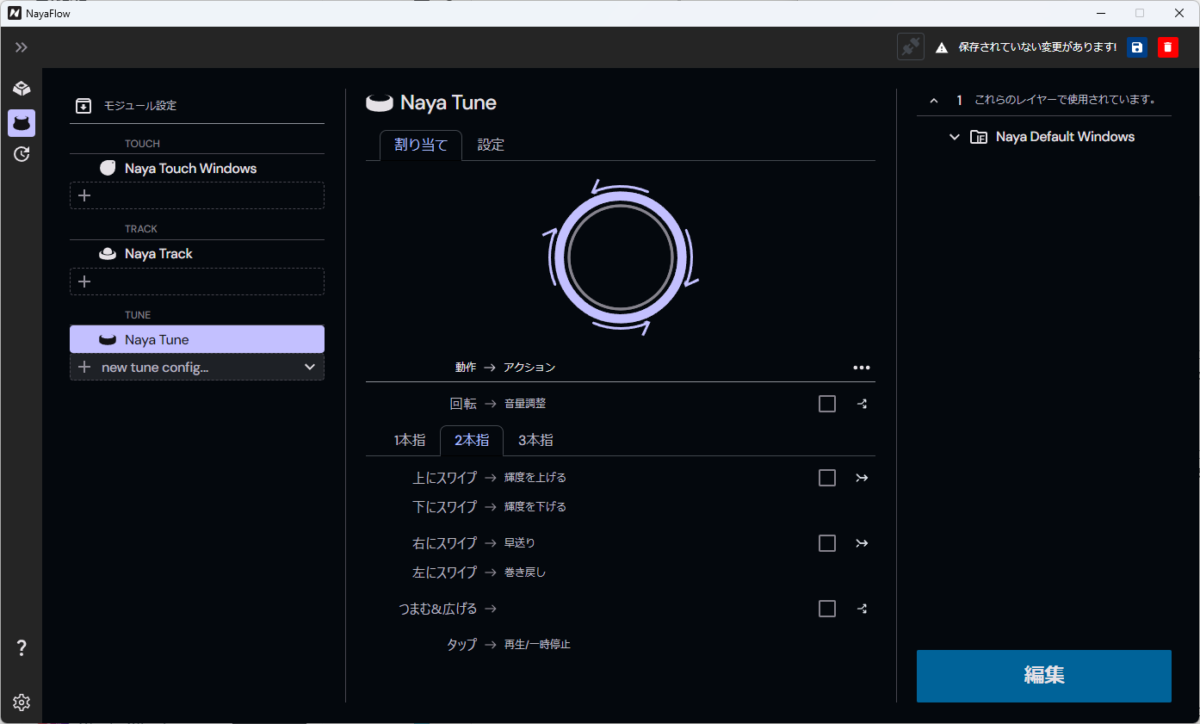
各種設定は専用ソフトの「Naya Flow」で行います。キーマッピングの変更や、レイヤー機能の設定、各モジュールの設定変更などを行えます。
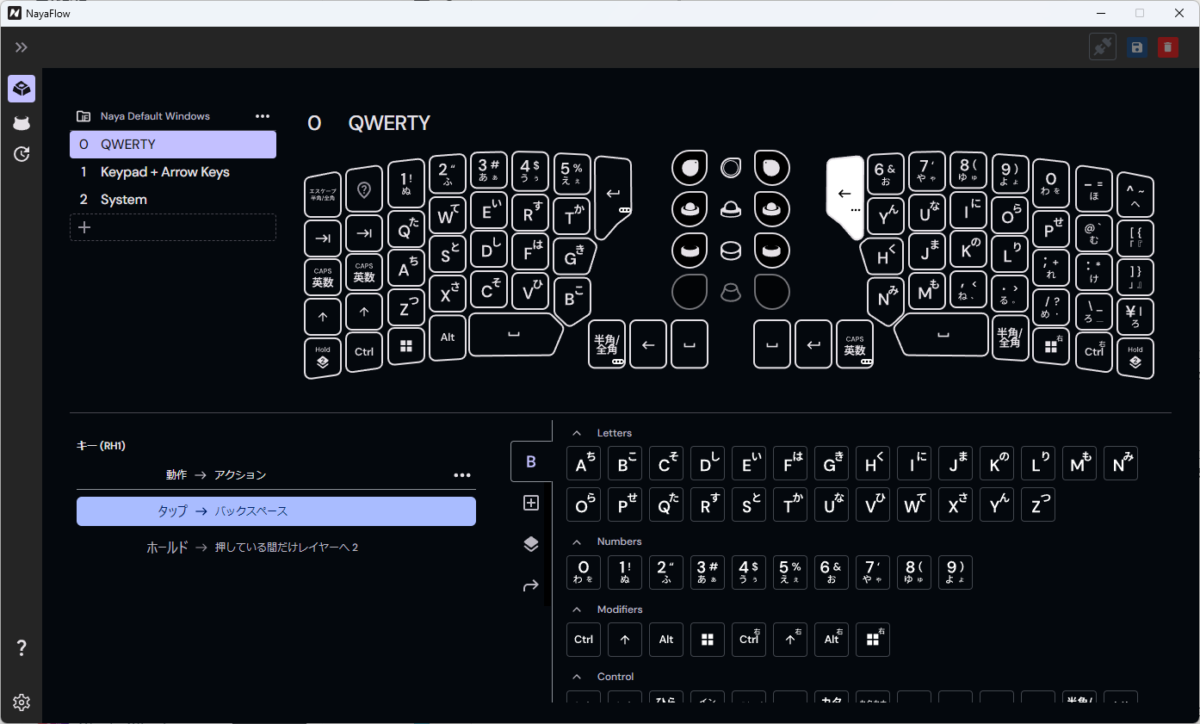
ただ、まだ開発途上という感じで、機能的には最小限。キーマッピングの変更もタップとホールドに別々のキーを割り当てられるものの、コンビネーション(ShiftやCtrlなどとの組み合わせ)は設定できません。絶賛開発中のようで、頻繁にアップデートが行われてはいるので、Makuakeでの出荷時には対応しているかもしれません。ただ、少なくとも現状では、QMK系のRemapやVialのような使い勝手の良さはありません。ちなみに、Naya CreateはZMKベースで開発されているようです。
実際の使い勝手
今回は、日本語配列のキーキャップでリニアスイッチ(赤軸)を試用しました。アルミフレームの質感は非常に良好で、プラスチック製が多い分割キーボードケースの中では群を抜いたビルドクオリティです。手に持った時のずっしりとした重みも所有欲を満たしてくれます。なにより、単純にデバイスとしてかっこいい。重さはモジュールを装着しない状態で、片側が約220g。一番重いNaya Tuneが約149gです。
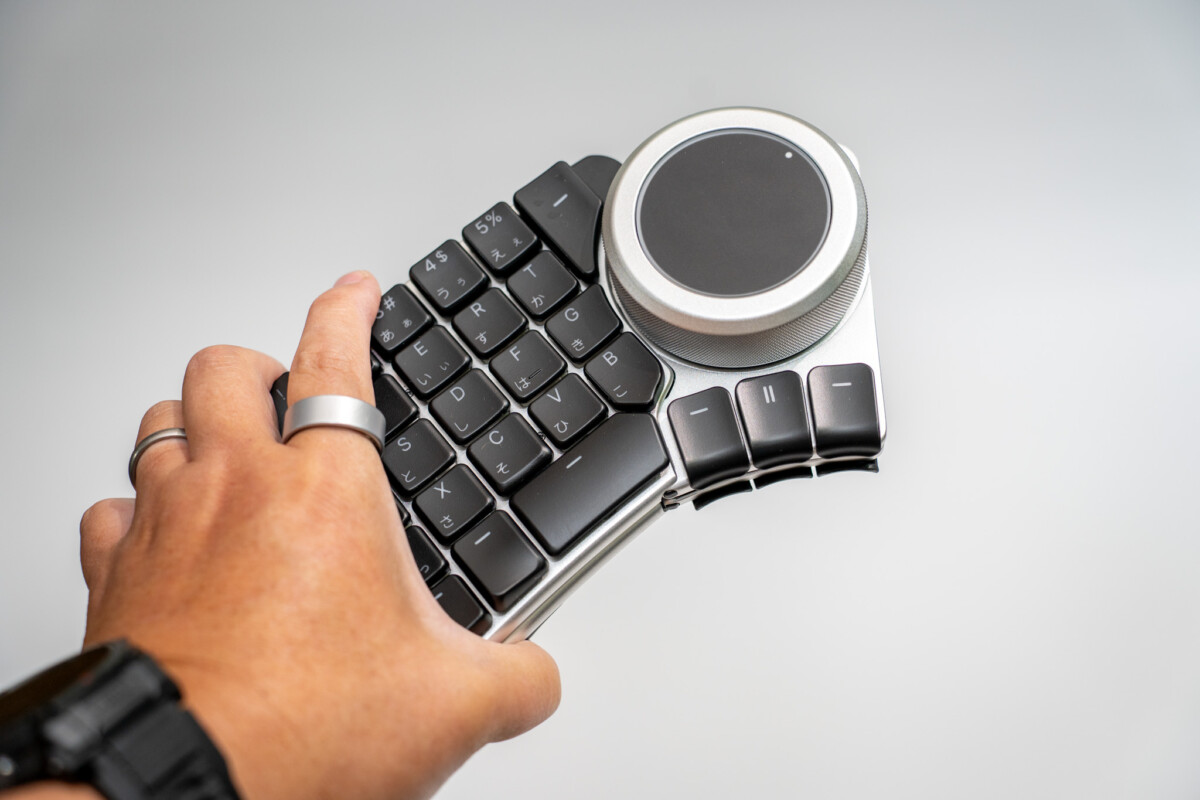
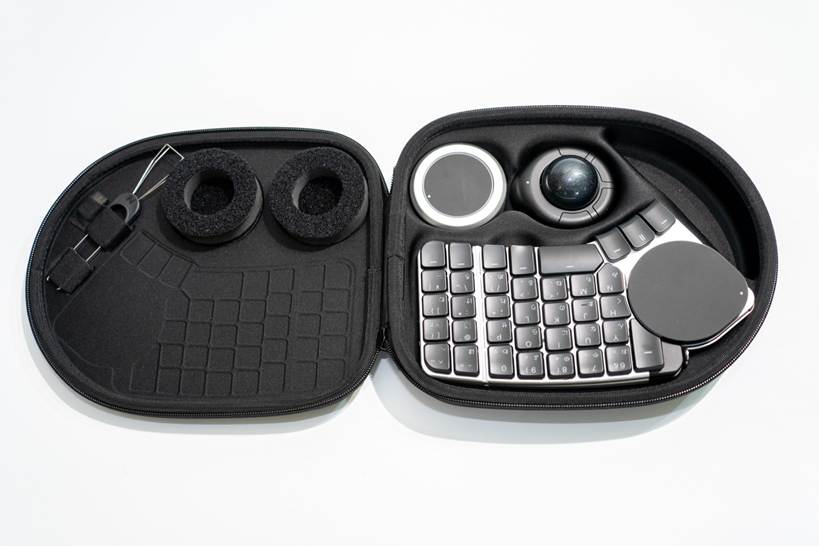
ただ、打鍵感に関しては、好みが分かれそうです。ガスケットマウントなどは採用されていない(と思います)ので、リニアスイッチでもコツコツという底突き感と打鍵音が気になる人もいると思います。また、モジュール込みだとそれなりの重量になるため、外に持ち出して使いたいと思っている人は、注意したほうがいいかもしれません。
モジュールの使い勝手としては、Naya Trackに期待していたのですが、正直なところ少し微妙でした。ボールの大きさが中途半端で、親指で操作するには大きすぎ、中指で操作するには小さすぎます。また、マウスクリックボタンも使いづらく、Naya Trackを使用するなら、モジュール下の3つのキーにマウスボタンを割り当てるなどの工夫が必要そうです。
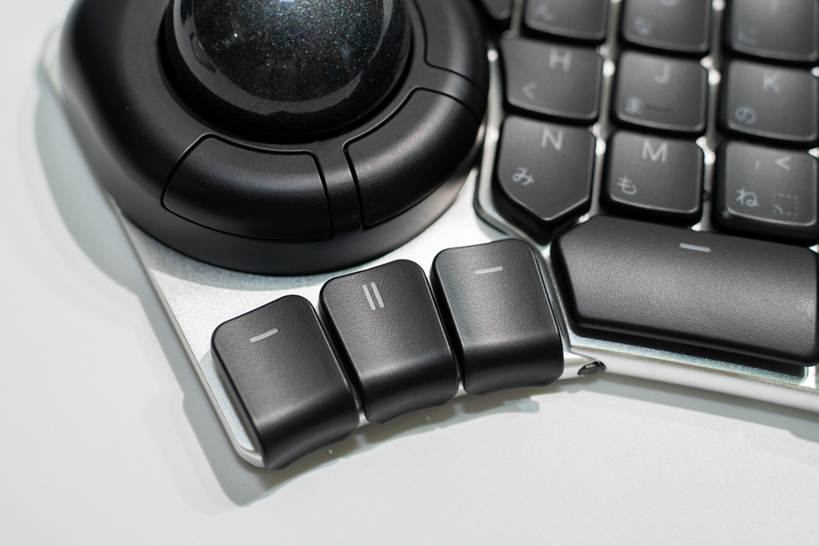
反対に、Naya Tuneにはそれほど惹かれていなかったのですが、使ってみると意外と便利です。主に音量調整に使用するもので、回転でボリュームの増減だけでなく、タップでミュートや再生・停止といった操作も行えます。拡大・縮小などが出来ると便利そうですが、現状ではできません。ただ、今後、アクティブなアプリに応じてプロファイル(設定)を切り替えることも出来るようになるとのことなので、拡大・縮小にも対応してくれるのではと期待しています。
あと、間違いなく使えるようになるまでに時間と慣れが必要です。もともとカラムスタッガードやオーソリニアの分割キーボードを使っている人ならすぐに使えるようになると思いますが、普通のキーボードしか使っていなかったという人は、慣れるまでに1か月は覚悟した方がいいと思います。
私は自作の分割キーボードを使ったりしていたので、1日使えば慣れましたが、その自作キーボードに慣れるのには2~3週間かかりました。その間は入力効率が著しく落ちたので、繁忙期に使い始めるのは避けた方がいいでしょう。
そして、これは個人差があるのでしょうが、分割キーボード(というか、カラムスタッガードやオーソリニア)に慣れると普通のキーボードで入力ミスが増えます。私の場合、ノートPCのキーボードがまともに打てなくなり難儀しました。外出時でもNaya CreateをノートPCで使用するという人でなければ、慣れるまでの期間が増えますが、通常のキーボードも併用して使うことをお勧めします。
なお、Discoed上では、使いこなしのためのTipsやユーザー同士のコミュニティサポートなども活発に行われています。日本語でのコミュニティもあるので、応援購入の前に覗いてみてもいいかもしれません。