主にレトロゲーム向けとなるスマホ用ゲームコントローラー「abxylute M4」のクラウドファンディングがGREEN FUNDINGで行われています。価格は9280円から。
この製品、昨年末までKickstarterでキャンペーンを行っていたもの。手元にKickstarter版があるので、せっかくなのでレビューしたいと思います。
MagSafe固定だが実態はBluetooth接続
abxylute M4は、MagSafeでスマートフォンの背面に取り付けることができるゲームコントローラー。「MagSafe接続のコントローラー」と聞くと何か特殊な通信をしているように思えますが、MagSafeは物理的な固定にのみ使用され、接続自体はBluetoothで行う一般的なワイヤレスコントローラーです。
本体サイズは高さ74.83mm×横幅69.45mm×厚み15mm。重さは約55.2g。
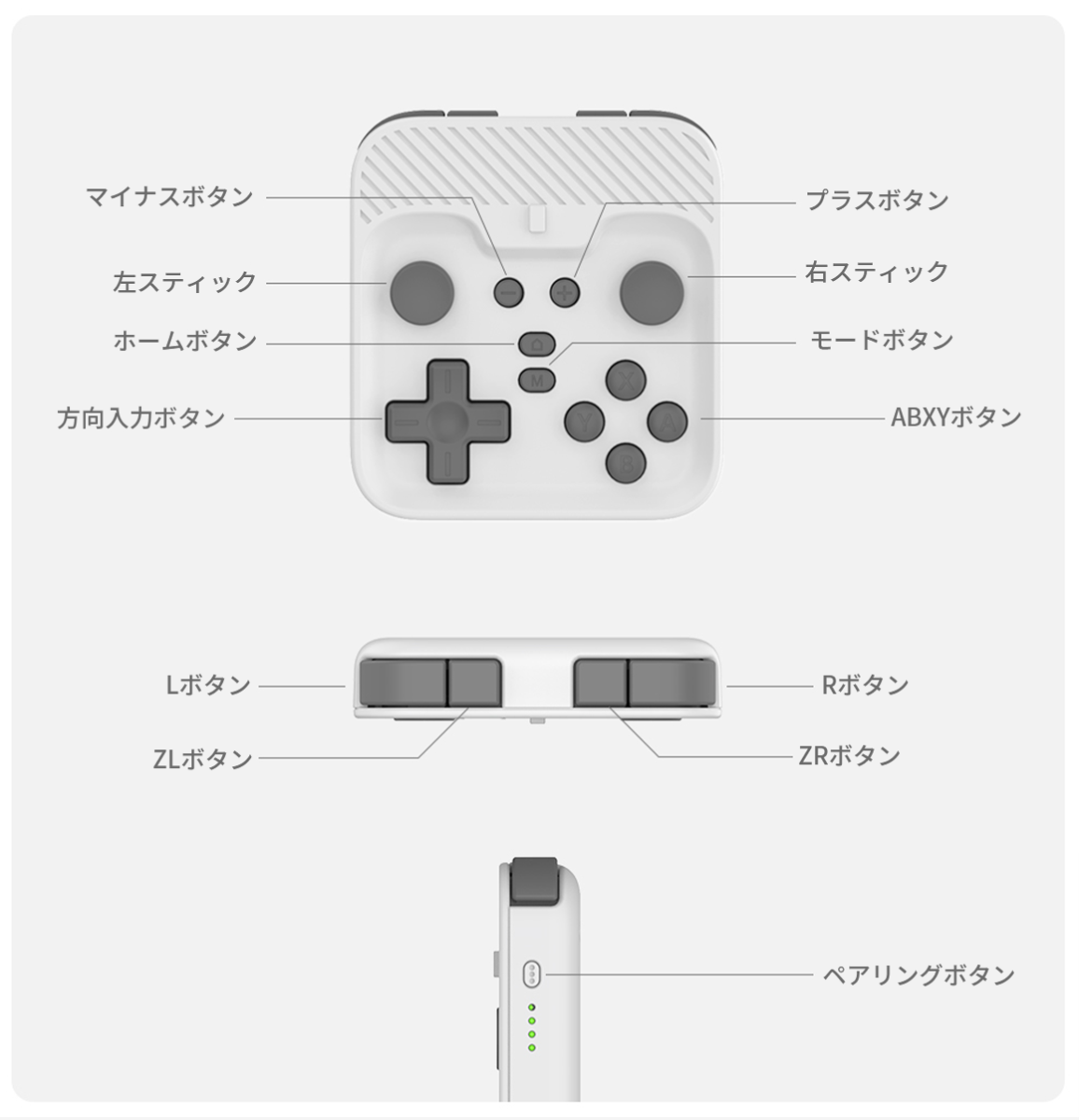
ボタン配置は上部にアナログスティック、左下に十字キー、右下に任天堂配列の「ABXY」ボタン、上部中央に「+/ー」、その下に「ホーム」と「M」のモードボタン。ショルダー部には「L/ZL/R/ZR」ボタンがあります。
なお、「L3/R3」は物理的には存在せず、「M」と「+/ー」のコンビネーションで再現できます。
右下にはストラップホールもあり、ストラップも付属します。
「L/ZL/R/ZR」「+/ー」「M」「ホーム」はカチカチとしたタクトスイッチ。十字キーとABXYはラバースイッチです。
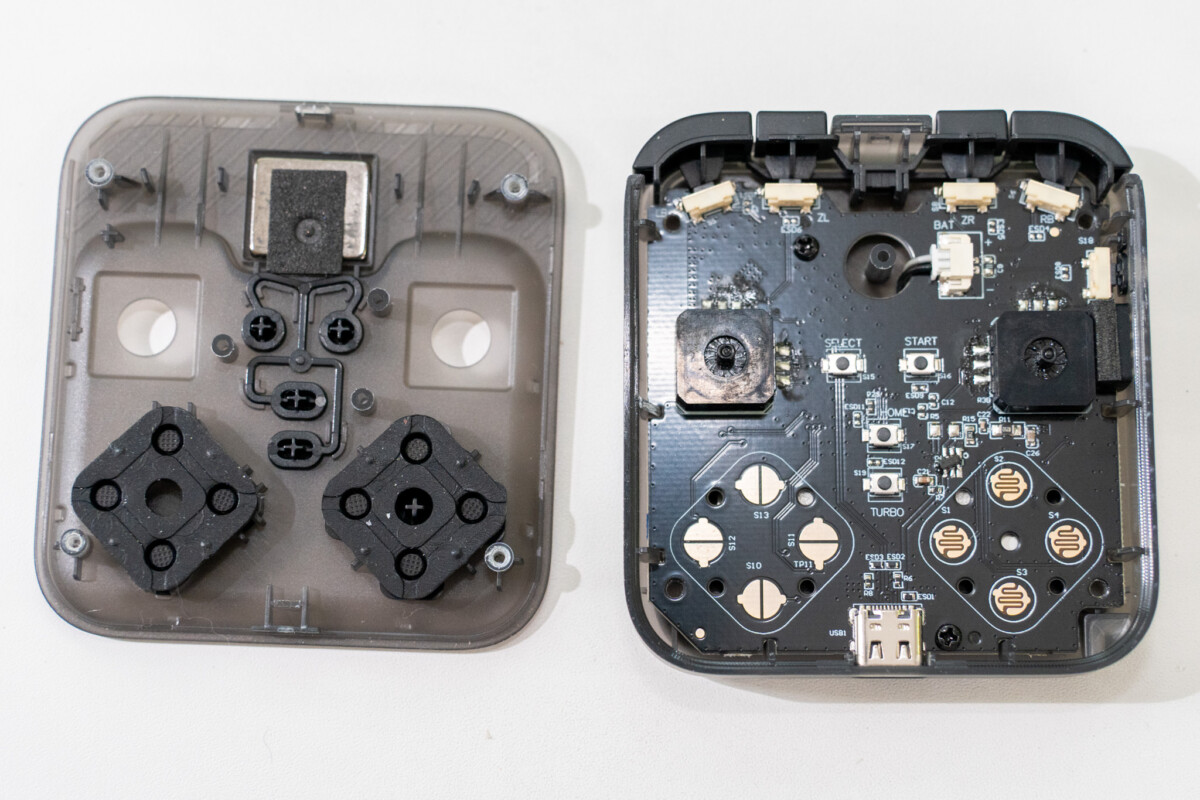
ジョイスティックは軸を倒すのではなく、スライドして操作するタイプです。動かすのに若干力がいるので、快適に操作できるとは言い難いのですが、このサイズ感に収めるためには仕方がないところでしょうか。
様々な動作モードを切り替え可能
ペアリングの仕方により、「HIDモード」「PSモード」「NSモード」の3つのモードを使い分けられ、スマートフォンのゲームだけでなく、PCゲームや家庭用ゲーム機などに幅広く利用可能です。
とはいえ、あえてこのコントローラーでPCゲームやコンソール機をプレイすることはないかと思います。このため、基本的にはHIDモードでペアリングすれば問題ないと思いますが、エミュレーターによってはPSモードやNSモードのほうが都合がいいこともあるようです。
動作中にスイッチで切り替えということはできず、ペアリング時にどのモードで動くのかが決まります。
| 動作モード | ペアリング方法 | Bluetooth名 |
|---|---|---|
| NSモード | ペアリングボタンを長押し | Pro Controller |
| HIDモード | Aボタンとペアリングボタンを長押し | Gamepad |
| PSモード | Bボタンとペアリングボタンを長押し | Wireless Controller |
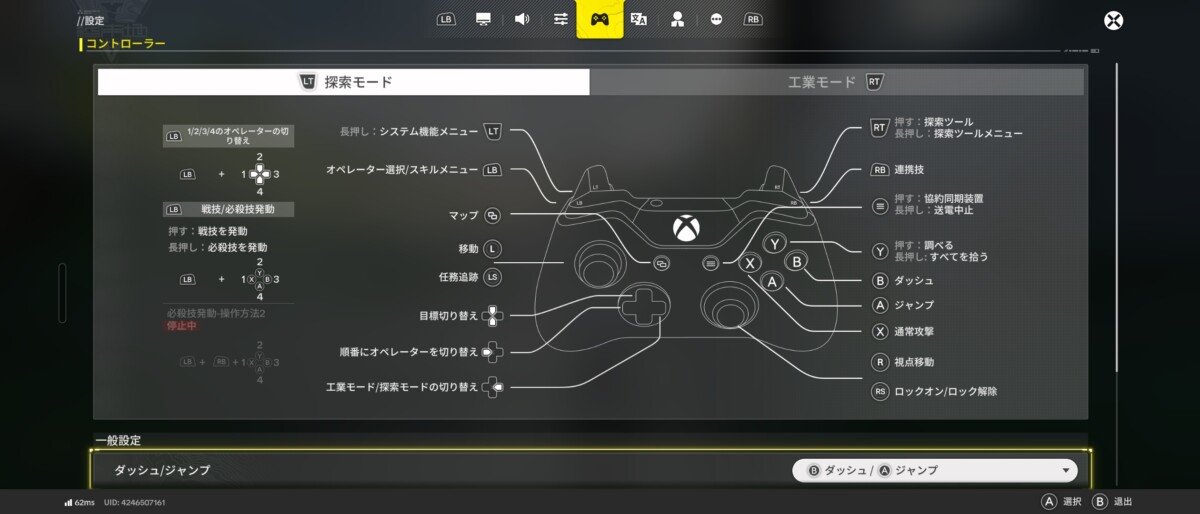
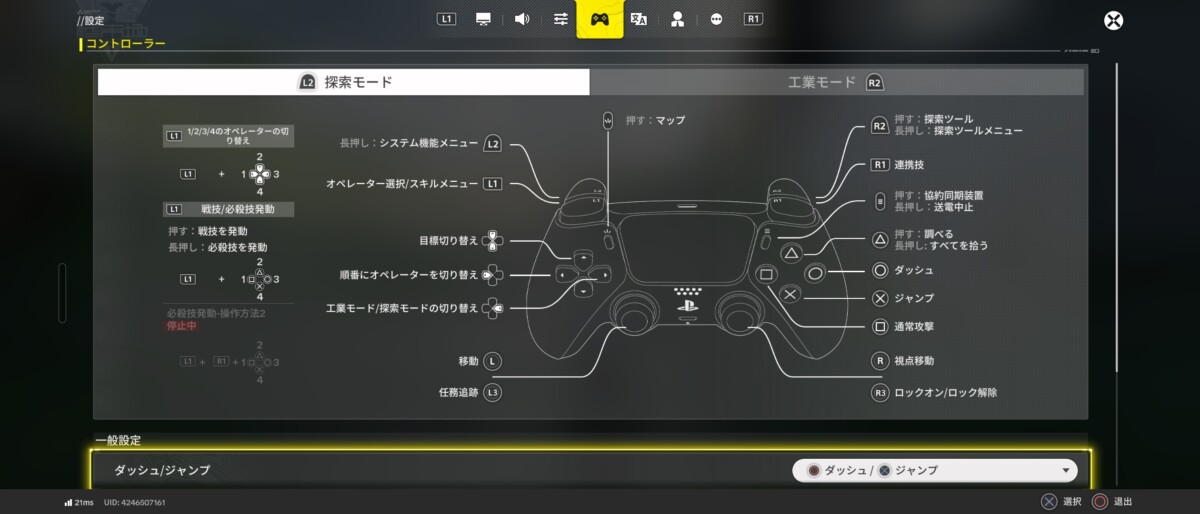
ジョイスティックの動作は、「M」+「ー」+「ZL」の2秒長押しで、純粋な円形モードと四角形モードを切り替え可能。このコントローラーでそこまで気にする人はいないと思いますが、プレイするゲームや好みで変更するといいでしょう。
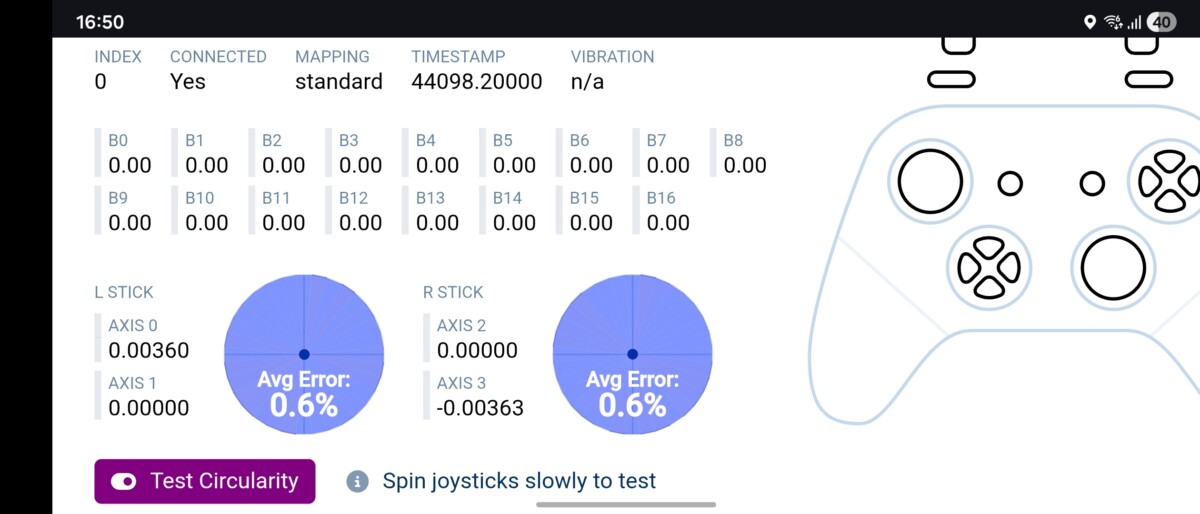
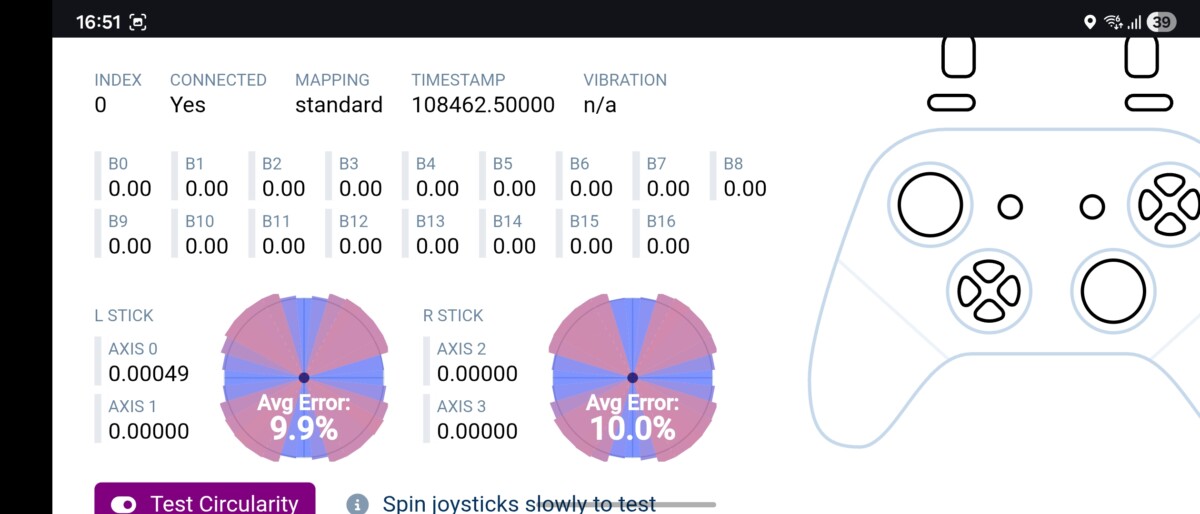
また、十字キーとジョイスティックの位置が逆のほうが良かったという場合には、「M」+「ー」+「L」の長押しで左ジョイスティックと十字キーの機能を入れ替えることができます。
「A/B/X/Y/L/ZL/R/ZR」の各ボタンはTurbo(連射)モードに対応しています。「M」と目的のボタンを同時押しすると、連射モードになり、以降、解除するまでそのボタンは連射モードで動作します。連射モードは、複数のボタンに設定可能です。シューティングゲームには便利でしょう。
また、連射の速度は、「M」+左ジョイスティックの上下で、「1秒間に5回」「1秒間に10回」「1秒間に20回」を切り替えられます。
キーの組み合わせをまとめると、以下のようになります。
| 機能 | キー入力(すべて長押し) | 備考 |
|---|---|---|
| ジョイスティックの円形モードと四角形モード切替 | 「M」+「ー」+「ZL」 | |
| 左ジョイスティックと十字キーの入れ替え | 「M」+「ー」+「L」 | |
| Turbo(連射)モード | 「M」+「A/B/X/Y/L/ZL/R/ZR」 | 同じ組み合わせの入力で解除 |
| 連射速度切替 | 「M」+「左ジョイスティックの上下」 | 3段階 |
| Turboモードリセット | 「M」5秒長押し | すべてのTurboモードがリセット |
| L3入力 | 「M」+「ー」 | |
| R3入力 | 「M」+「+」 | |
| バッテリー残量表示 | 「M」+「ペアリングボタン」 | |
| リセット | 「M」+「+」+「ZR」+「R」5秒長押し | 工場出荷状態にリセット |
MagSafeでスマホに貼り付け
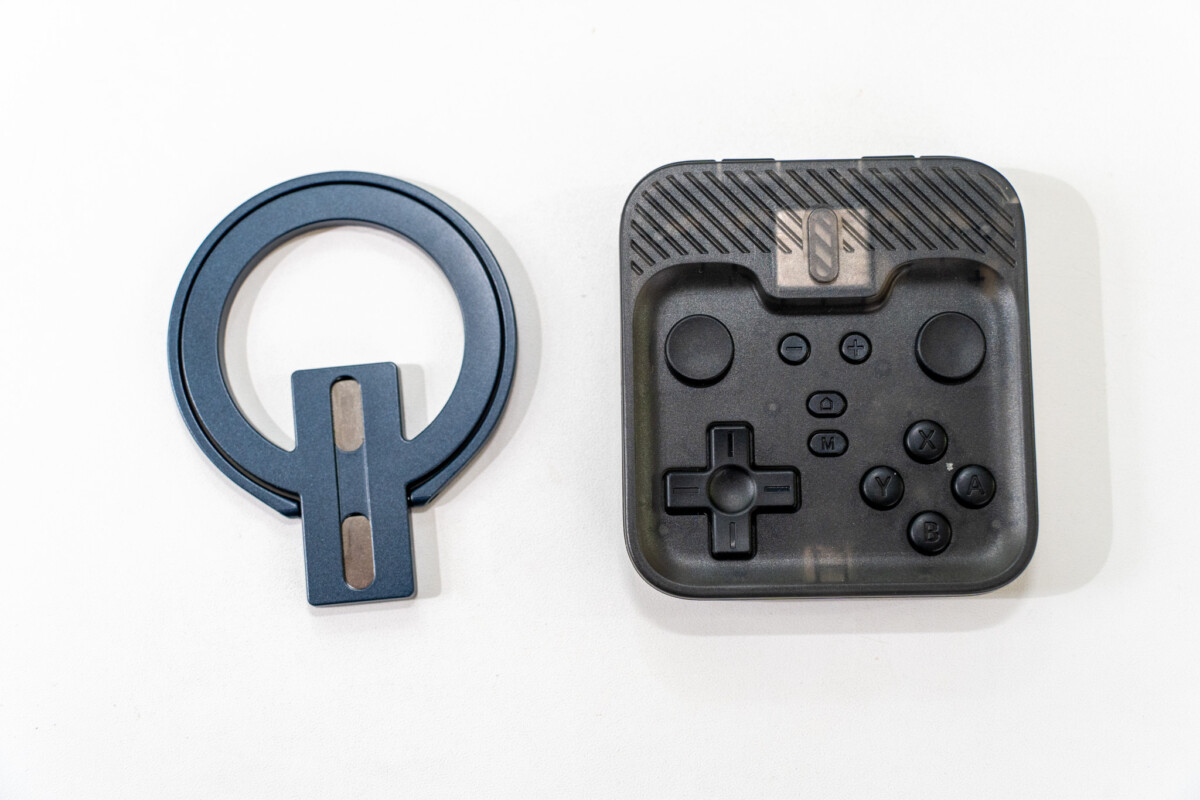
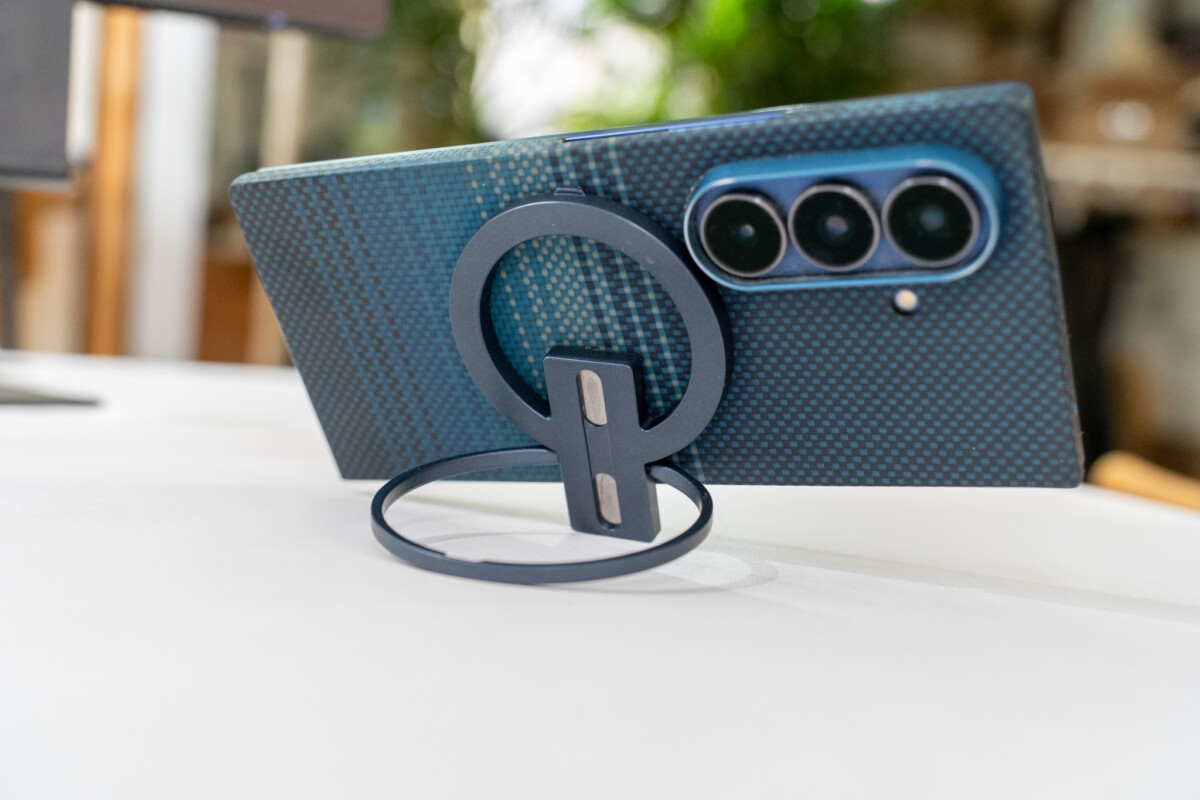
コントローラーとMagSafeリングはマグネットで接続します。逆向きに装着することで、スマホの背面にコンパクトに収めることも可能です。
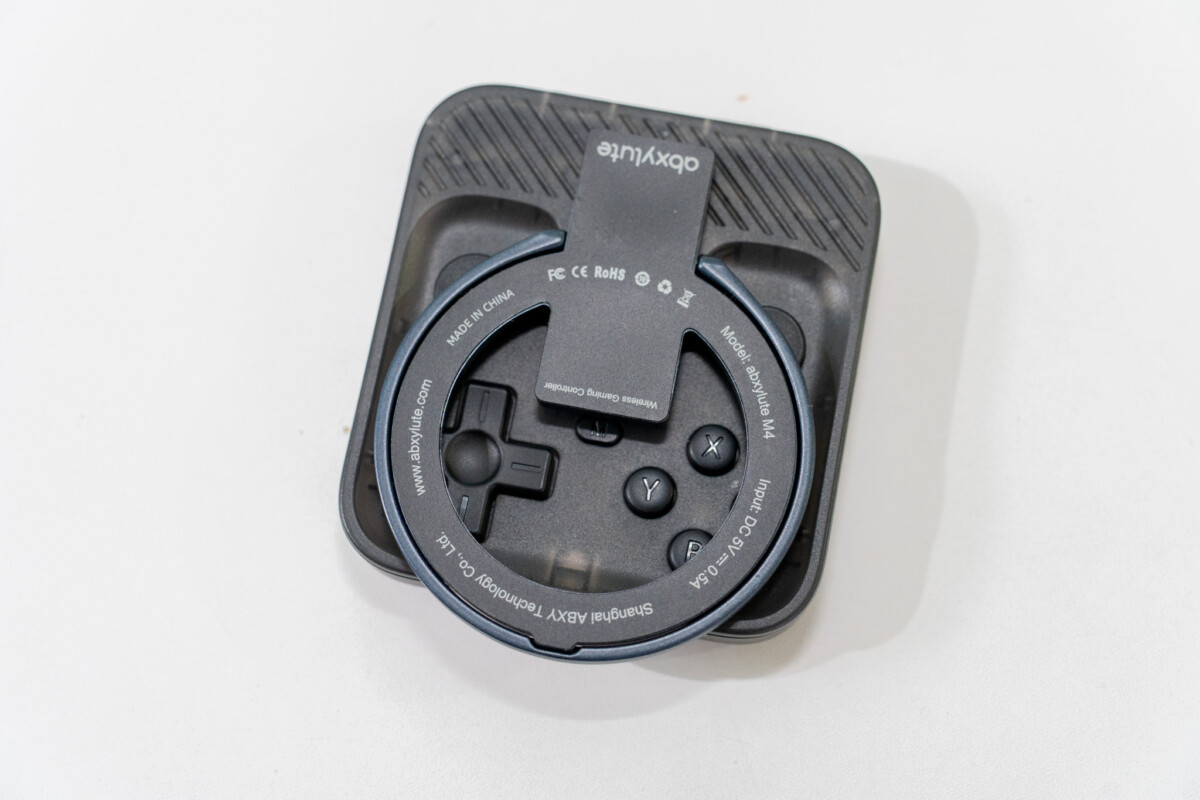
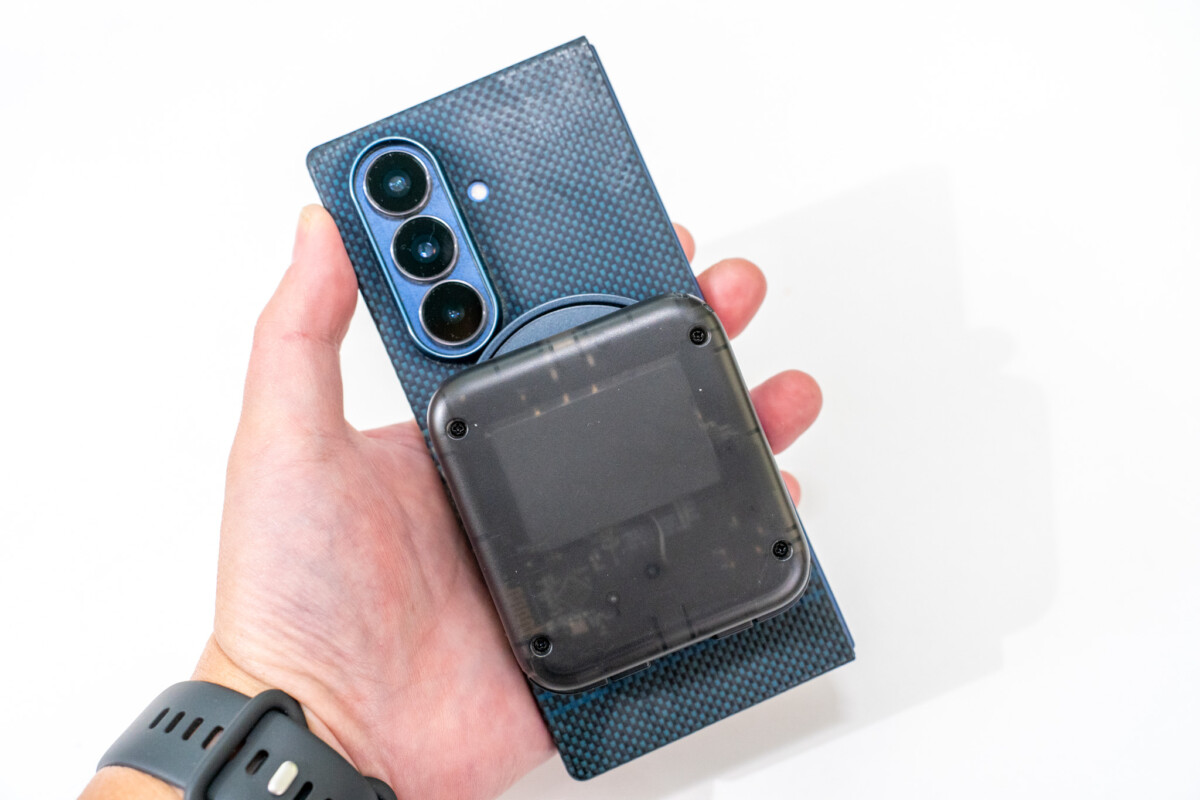
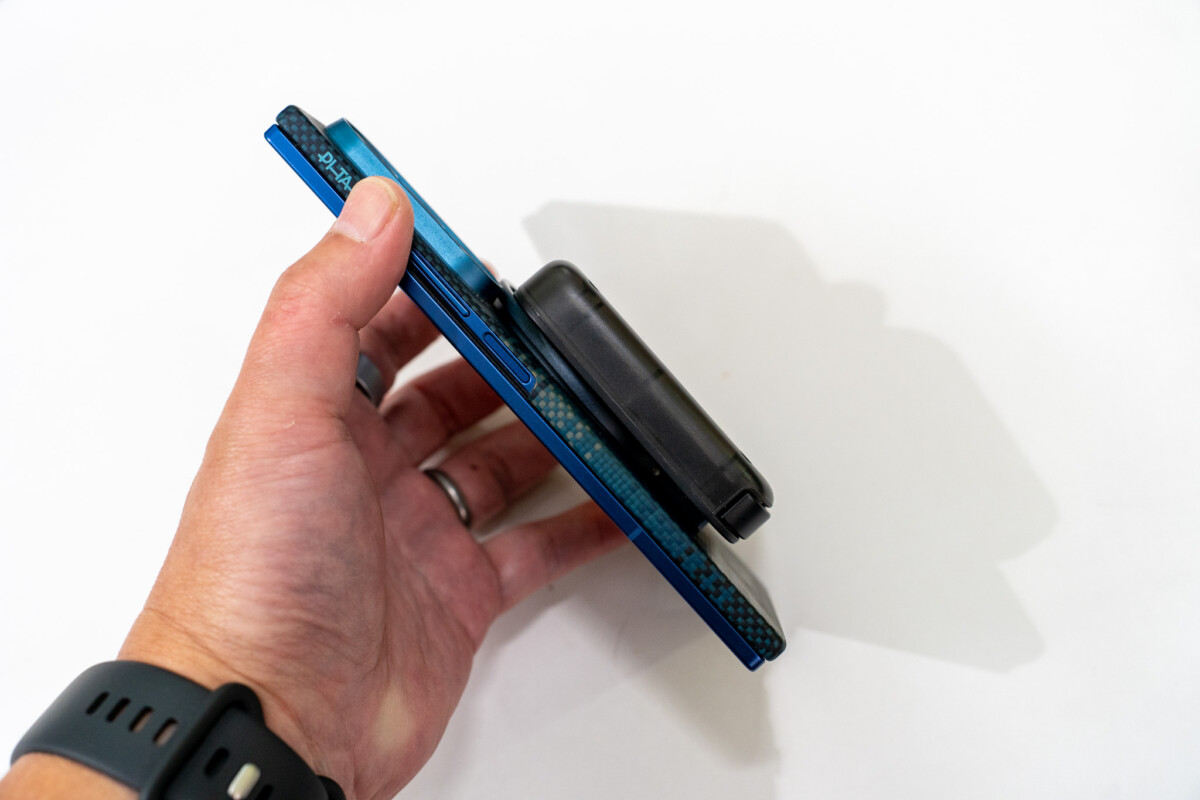
また、MagSafeリング側は、細いリングが稼働する仕組みです。スマホリングとして使用したり、スタンドにしたりできるので、この部分だけをスマホに装着しっぱなしにしておくのはありでしょう。
実際の使用感
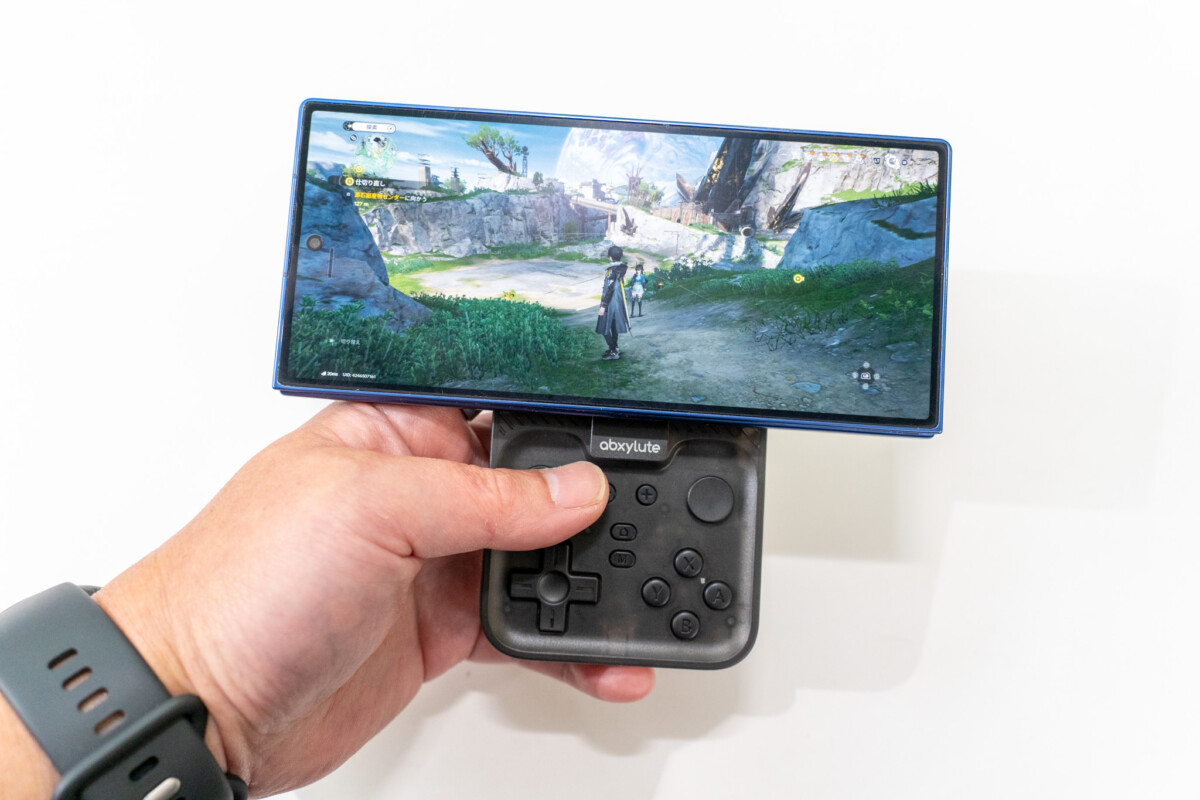
今回は、Galaxy Z Fold 7に装着して使ってみました。正直なところ、バランスが難しいです。
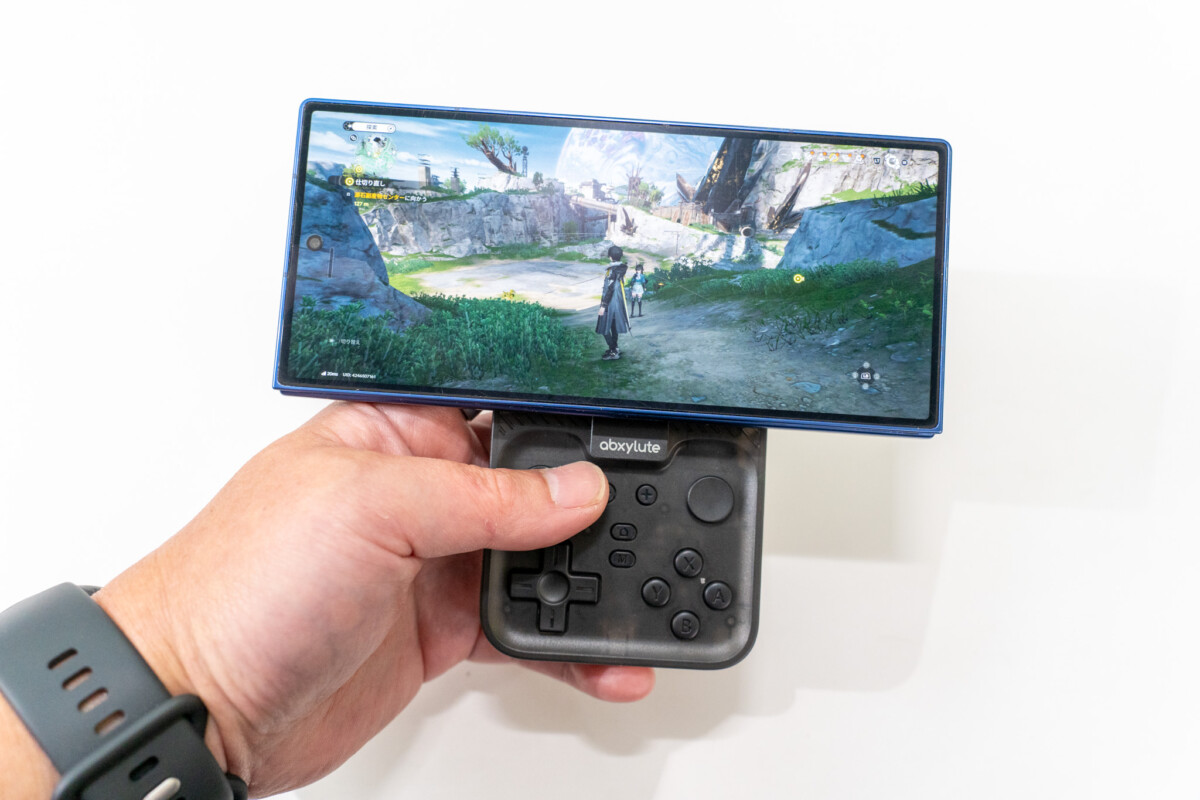
コントローラーが小さく持ちづらいということもありますが、その先につけたスマホが重く、しっかり支えないと落としそうです。実際の使用シーンとしては、持ち歩いて外出先でというより、自宅でソファに座ってのんびりというような感じに向いていそうです。
机に向かっている場合などには、スマホを机上に立てかけておき、コントローラーだけを持ってプレイすることもできます。
ボタン数が足りないので、すべてのゲームが快適にプレイできるわけではありませんが、レトロゲームやエミュレーターを使う場合には問題はなさそうです(私はどちらもプレイしないのでわかりませんが)。
なお、残念ながらPCに繋いで左手デバイス的な使い方はできないようです。そういう目的の人は、素直に8BitDoのデバイスを購入したほうがいいでしょう。

 ポチップ
ポチップ
まとめ
- 良い点: MagSafeで簡単に脱着できるギミック、コンパクトさ、意外と豊富なカスタマイズ機能
- 気になる点: スライド式スティックの操作荷重、スマホ装着時の重量バランス
「スマホでちょっとレトロゲームを遊びたいけれど、大きなコントローラーを持ち歩くのは面倒」というニッチな需要には、ピタリとハマるガジェットと言えそうです。