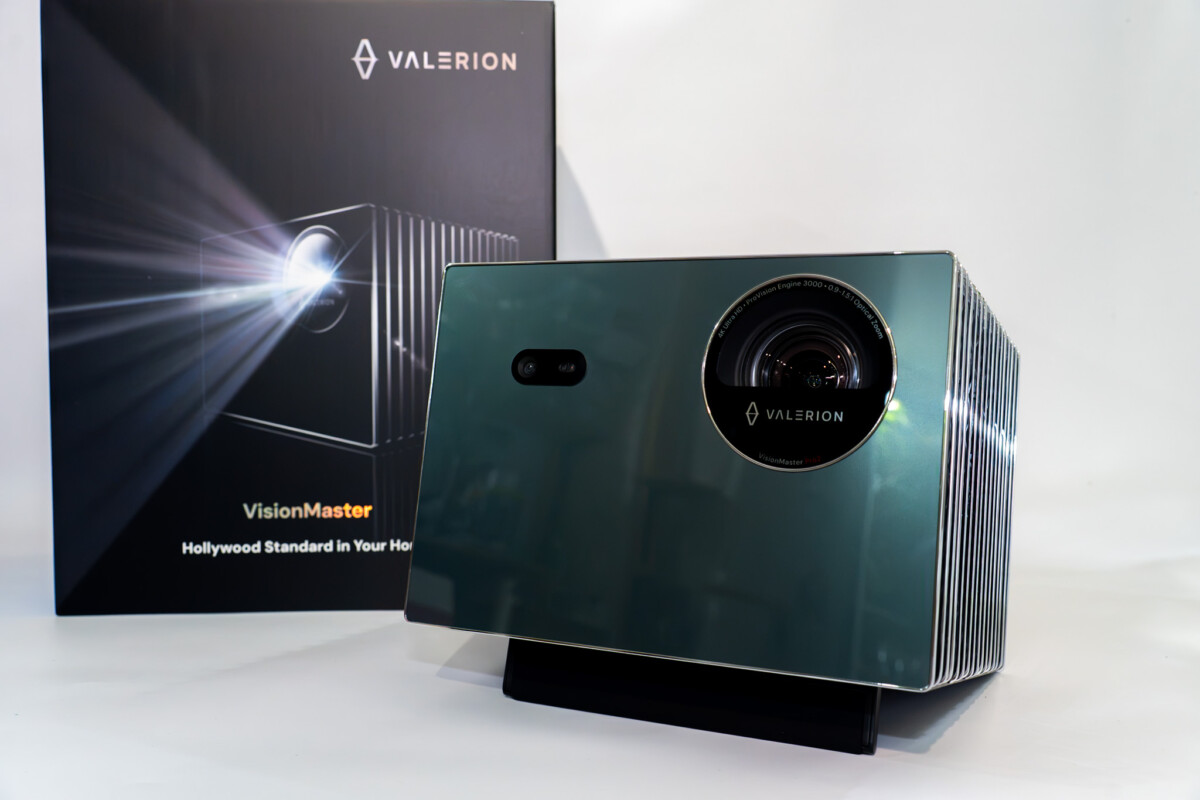
休日だからと言って外出する気にもなれない日本の夏。そうなると充実させたくなるのが、涼しい家の中で映画を楽しむホームシアター環境です。ただ、夏は日が長く、部屋がなかなか暗くなりません。プロジェクターは本来、明るい部屋が苦手ですが、中には部屋が明るくても綺麗な映像を楽しめるモデルもあります。
AWOL Visionの「AWOL Valerion Pro 2」も、3000 ISOルーメンの高輝度な4K RGBトリプルレーザーで、明るい部屋でも見られることを売りにしている1台です。価格は41万9800円(税込)のハイエンド機となります。

 ポチップ
ポチップ
本機の旧名称は「Valerion VisionMaster Pro 2」。Valerionはクラウドファンディング発のプロジェクターブランドで、レーザープロジェクターを手がけるAWOL Visionの傘下にあります。日本では現在、「AWOL Valerion」ブランドとして展開されており、製品名もこれに合わせて2026年6月1日に変更されています。
今回、実機をお借りできたのでレビューします。といっても、我が家には専用のシアタールームも投写用スクリーンもありません。そこで、ロールスクリーンに投写するという”雑な設置”で、40万円級のレーザープロジェクターがどこまで見えるのかを中心に確認しました。
主なスペックは以下の通りです。
| 項目 | 内容 |
|---|---|
| 光源 | 4K RGBトリプルレーザー |
| 解像度 | 4K(3840×2160) |
| 輝度 | 3000 ISOルーメン |
| 色域 | 110% Rec.2020 |
| HDR | Dolby Vision/HDR10+/IMAXモード/Filmmaker Mode |
| リフレッシュレート | 最大240Hz(1080p時) |
| 入力遅延 | 4ms(公称) |
| ズーム | 0.9〜1.5倍(光学) |
| 投写サイズ | 最大300インチ |
| OS | Google TV |
| メモリ/ストレージ | 4GB/128GB |
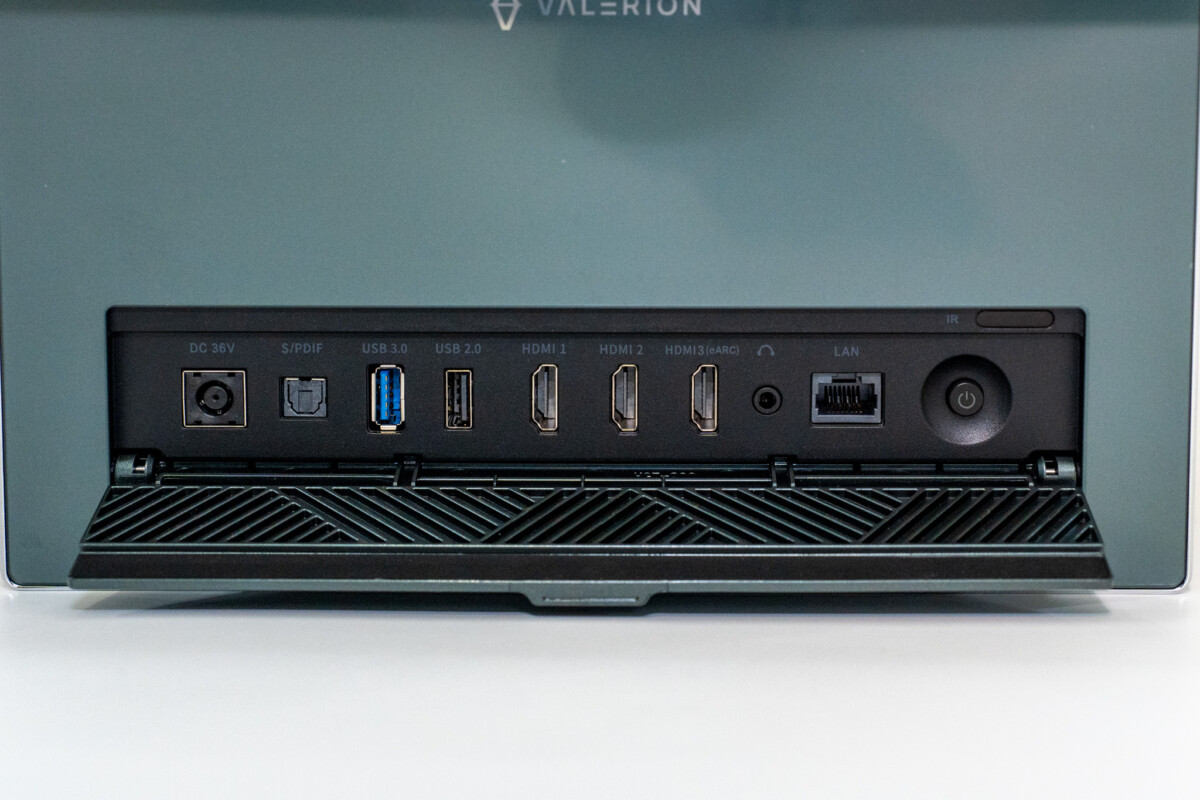
| 接続 | HDMI 2.1×2、HDMI 2.0(eARC対応)、USB 3.0、USB 2.0、S/PDIF、オーディオジャック、有線LAN、Wi-Fi 6E |
| サイズ/重量 | 約260×185×216mm/約7kg |
| 価格 | 41万9800円(税込) |
外観と設置:7kg級の据え置き機。自動補正は「枠の認識」まではやってくれる
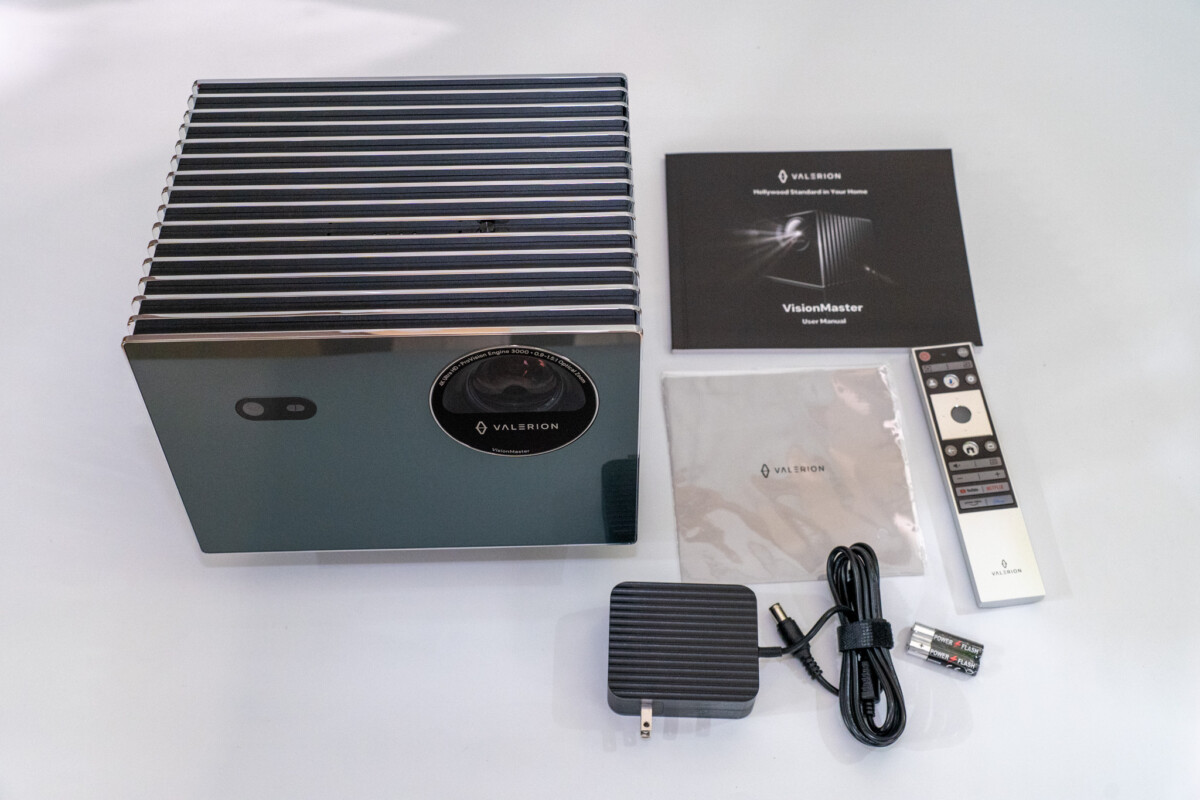
本体サイズは約260×185×216mmで、重さは約7kg。モバイルプロジェクターとは完全に別物の、据え置き前提のサイズ感です。電源は本体内蔵ではなく、180WのACアダプタが付属します。設置の際はアダプタの置き場所も考えておいたほうが良さそうです。
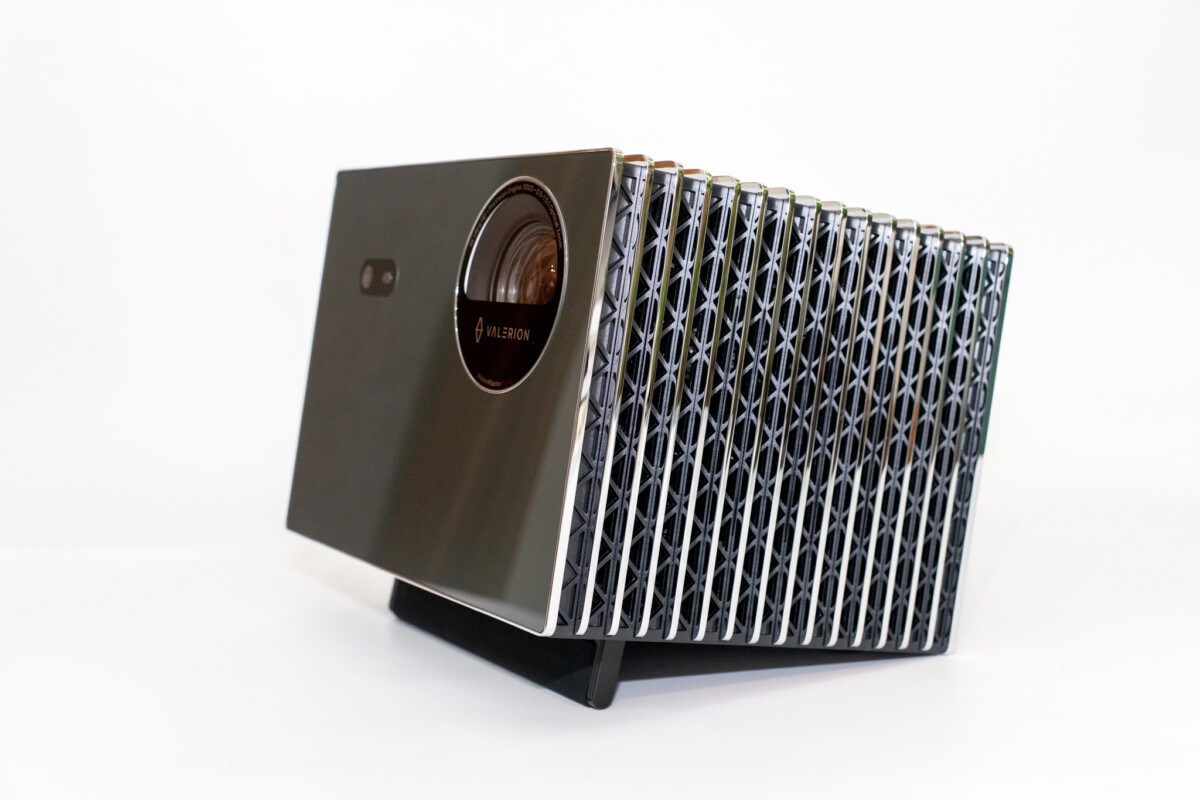
設置方法は、卓上のほか、天吊りブラケット・三脚スタンド・卓上ジンバル(いずれも別売り)に対応します。固定はいずれも本体底面中央の1/4インチネジ穴1つを使う方式です。底面には簡易的なスタンドも内蔵されており、若干の角度はつけられます。三脚を使う場合は、約7kgの本体を支えることになるので、手持ちのカメラ三脚を流用するのではなく、耐荷重に余裕のあるしっかりした三脚を選んだほうが良さそうです。
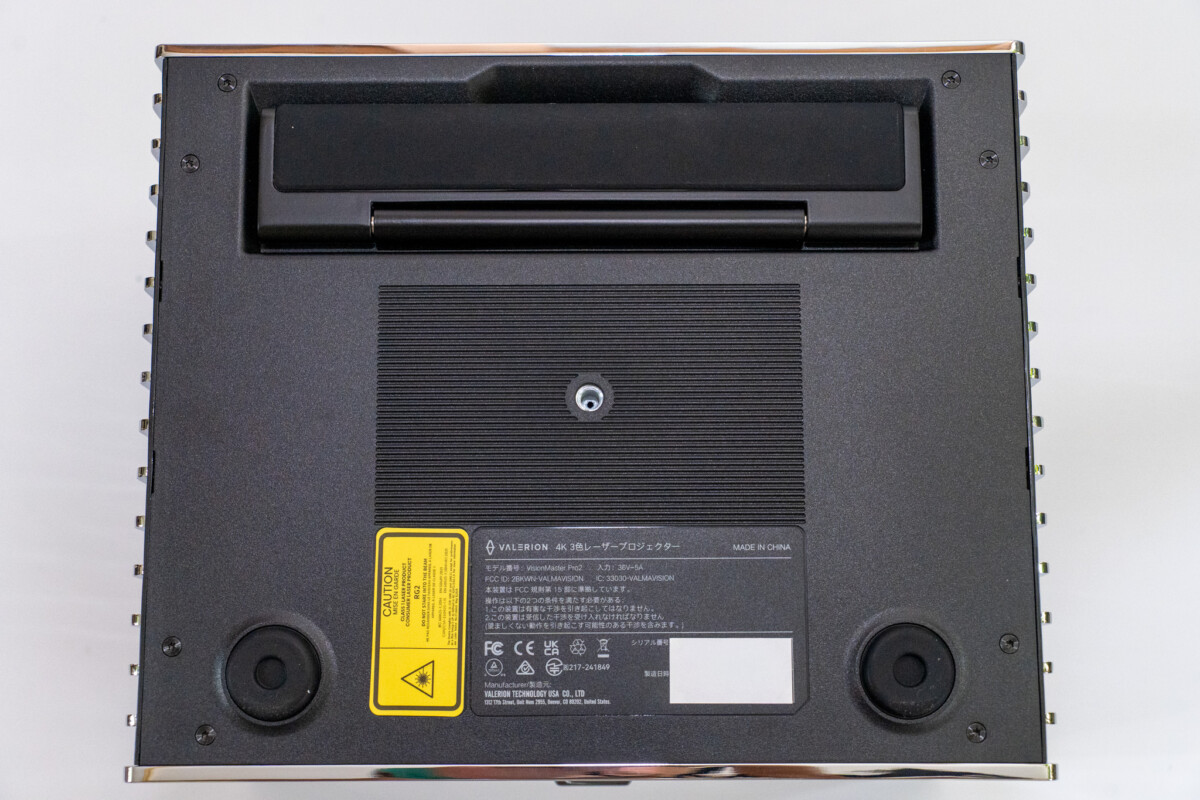
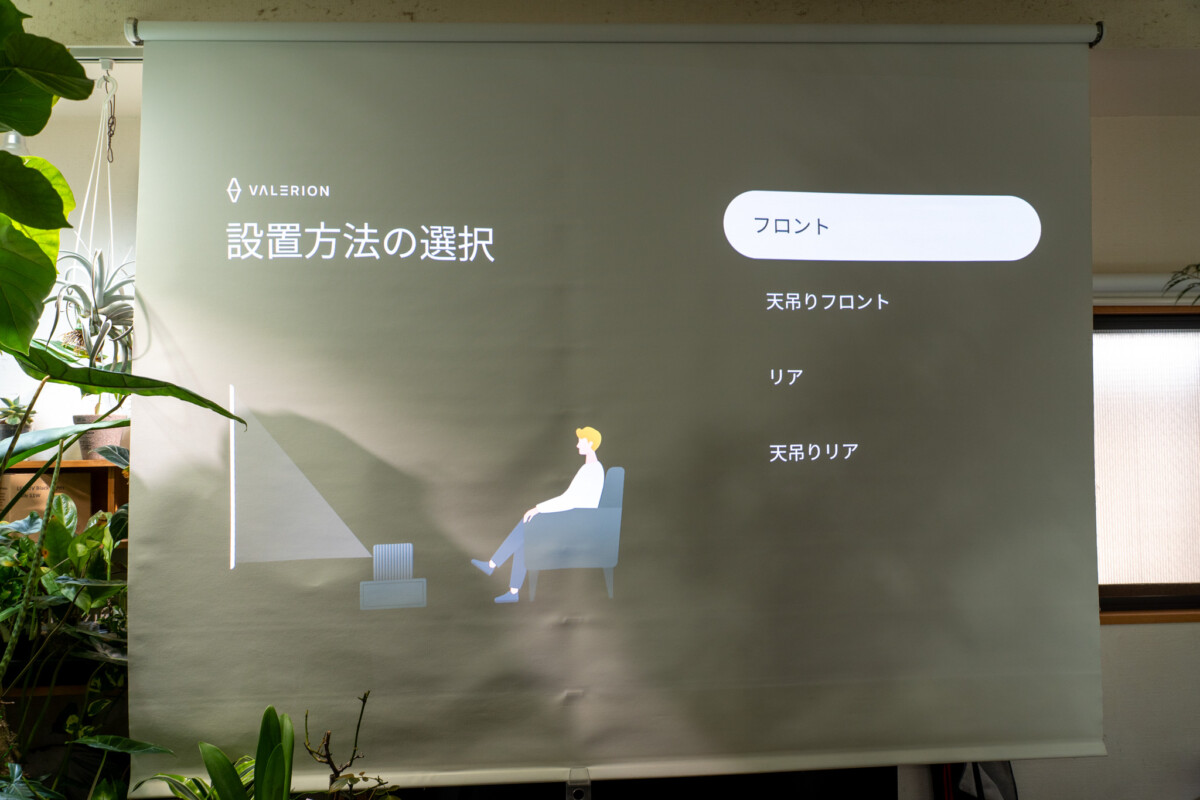
なお、使用しているロールスクリーンは窓用の(遮光ではない)一般的なロールスクリーンです。以前に買い替えた際、プロジェクターで投影できるように天井に設置していました。
投写距離は、100インチで199〜332cm(公称)。0.9〜1.5倍の光学ズームがあるぶん、設置距離の自由度は高めです。我が家では約180cmの距離しか取れず、画面サイズは78インチ相当になりました。
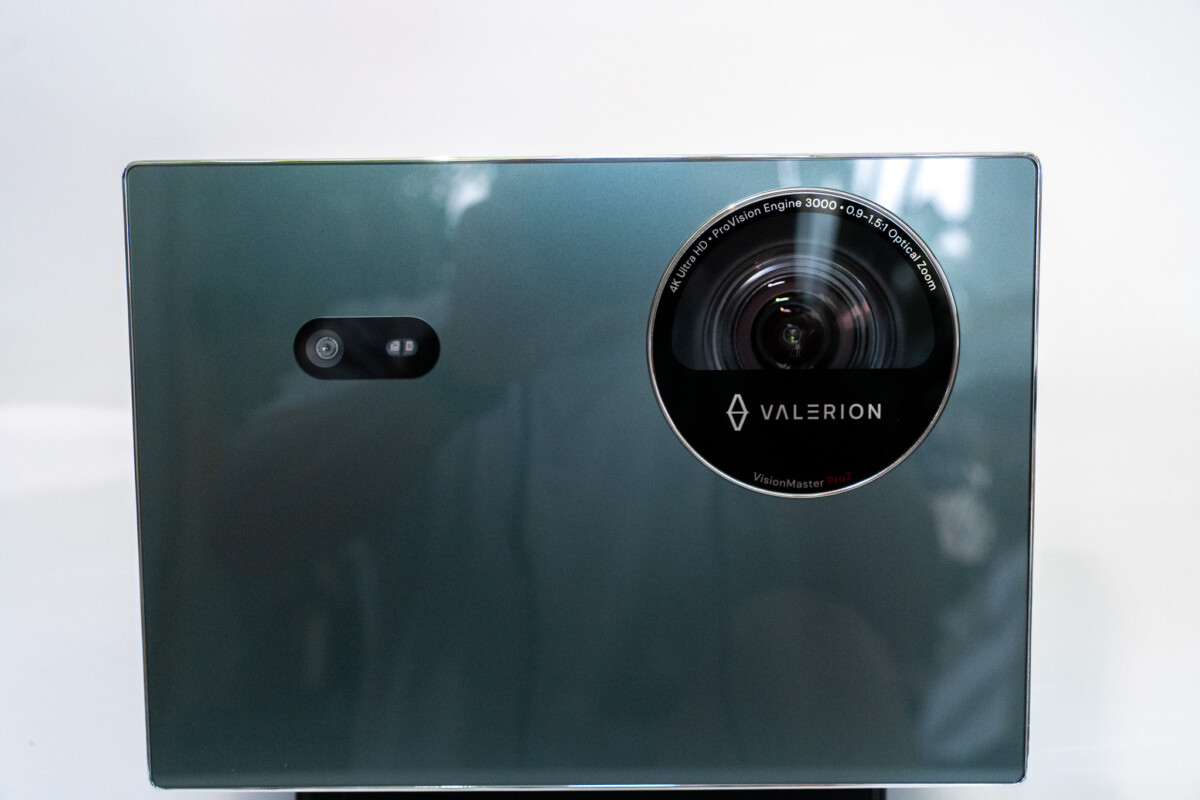
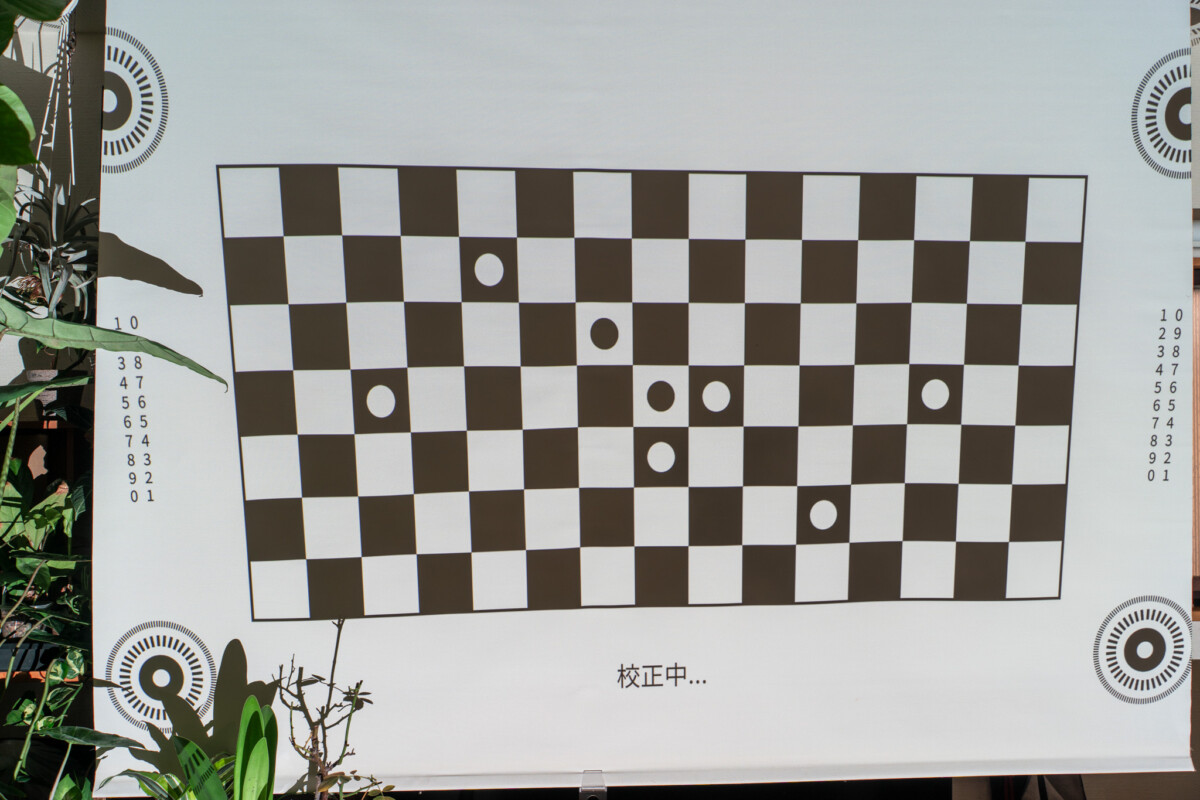
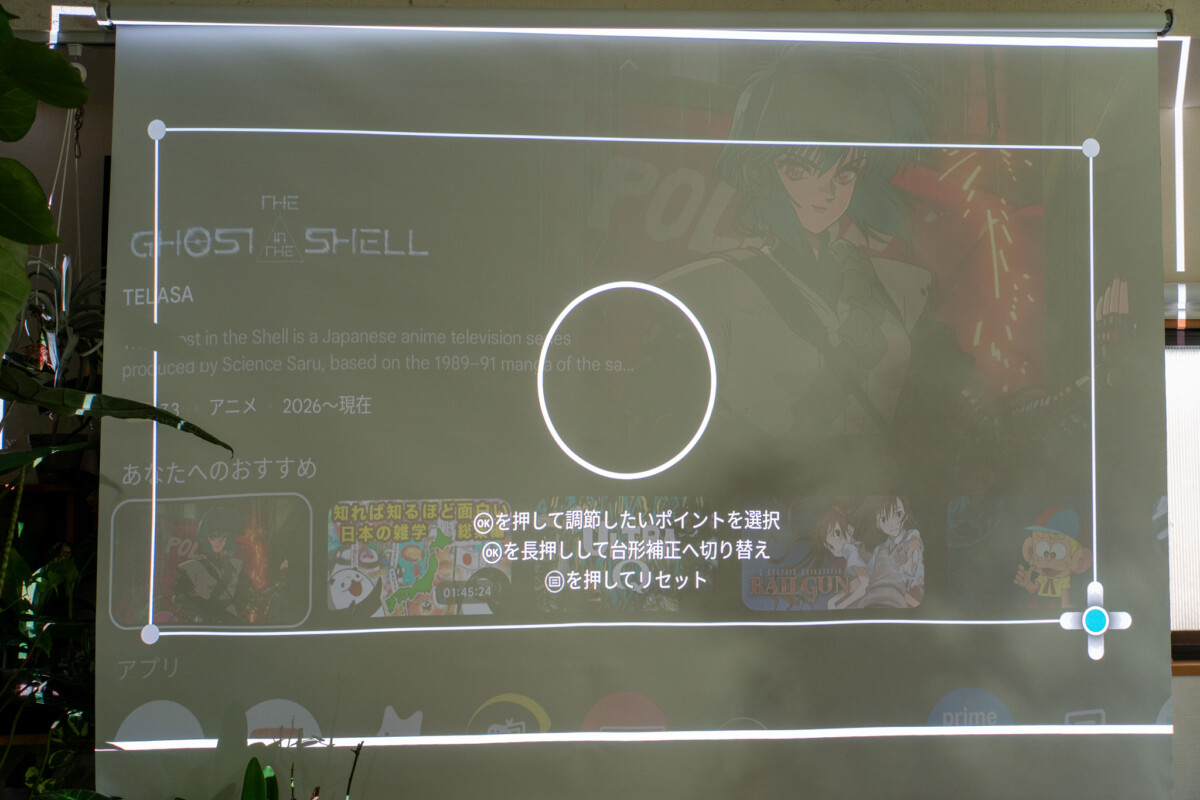
セットアップは、オートフォーカスと自動台形補正がそれぞれ30秒程度で完了します。斜めからの投写でも、補正後の画質劣化は気になりませんでした。自動スクリーン調整はロールスクリーンの範囲を認識してくれたものの、我が家では手動での微調整が必要でした。
これは投写範囲に観葉植物が若干かぶっていたためだと思われます。ちなみに障害物自動回避をオンにすると、その観葉植物を避けるように画面が小さく表示されました。「枠に合わせて全自動」とまではいきませんが、追い込みの手間はかなり少ない部類です。
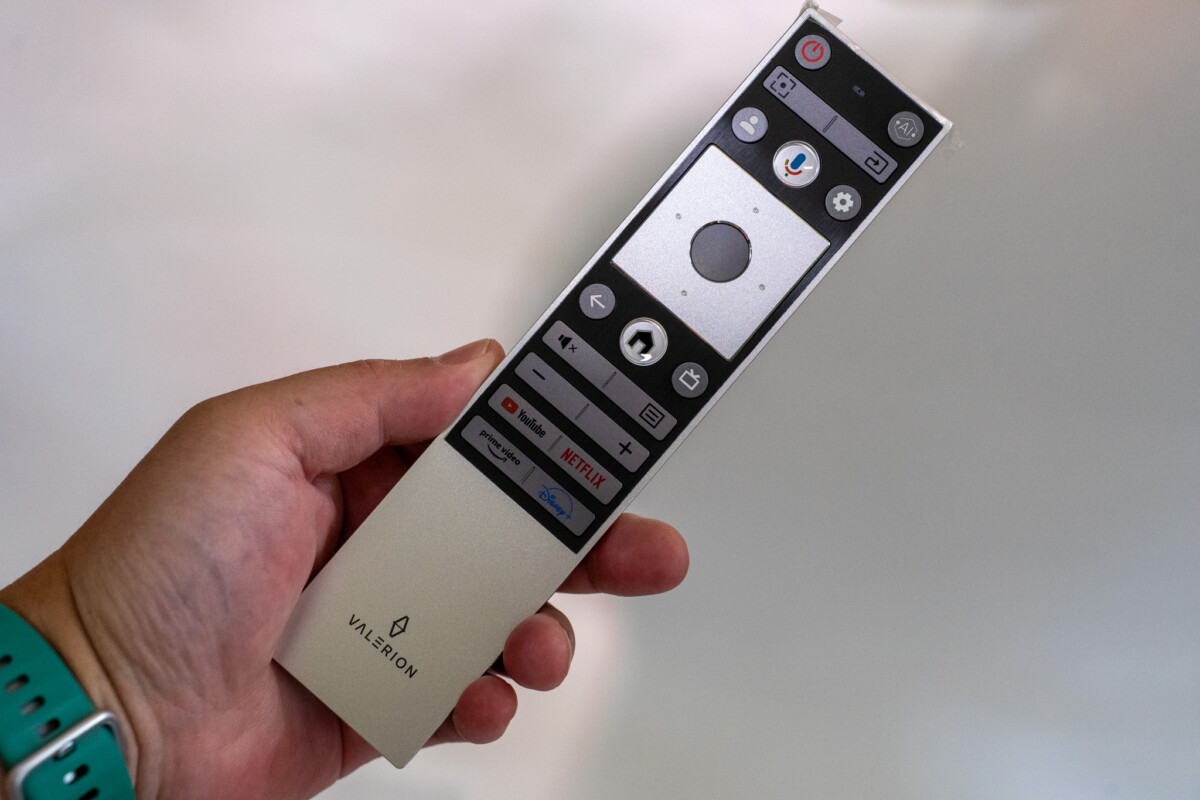
OSはGoogle TVで、NetflixやYouTubeなど主要なVODは本体だけで完結します。電源オンからGoogle TVの起動までは約40秒。メモリ4GB・ストレージ128GBという仕様ですが、リモコン操作には若干のもたつきを感じます。もっとも、これはこれまで使ってきたプロジェクターでも同様で、本機が特に遅いわけではありません。
画質:雑な設置でも、白飛び・黒つぶれが気にならない
まず明るさです。3000 ISOルーメンという公称値の通り、日中の遮光していないリビングでも十分に視聴できました。投写面のすぐ隣で植物育成用ライトが点いている状態でも問題なく見られたので、「昼間はカーテンを閉めないと使えない」という従来の低価格プロジェクターの感覚とはだいぶ違います。
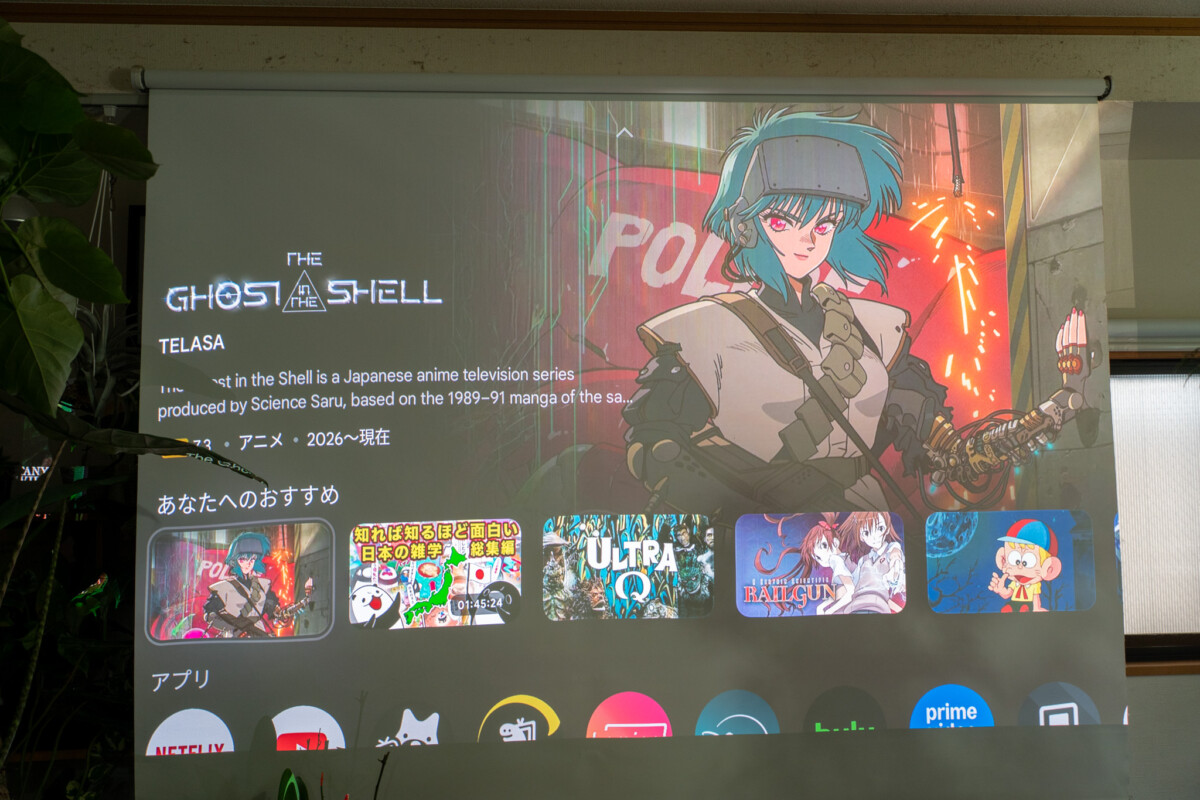
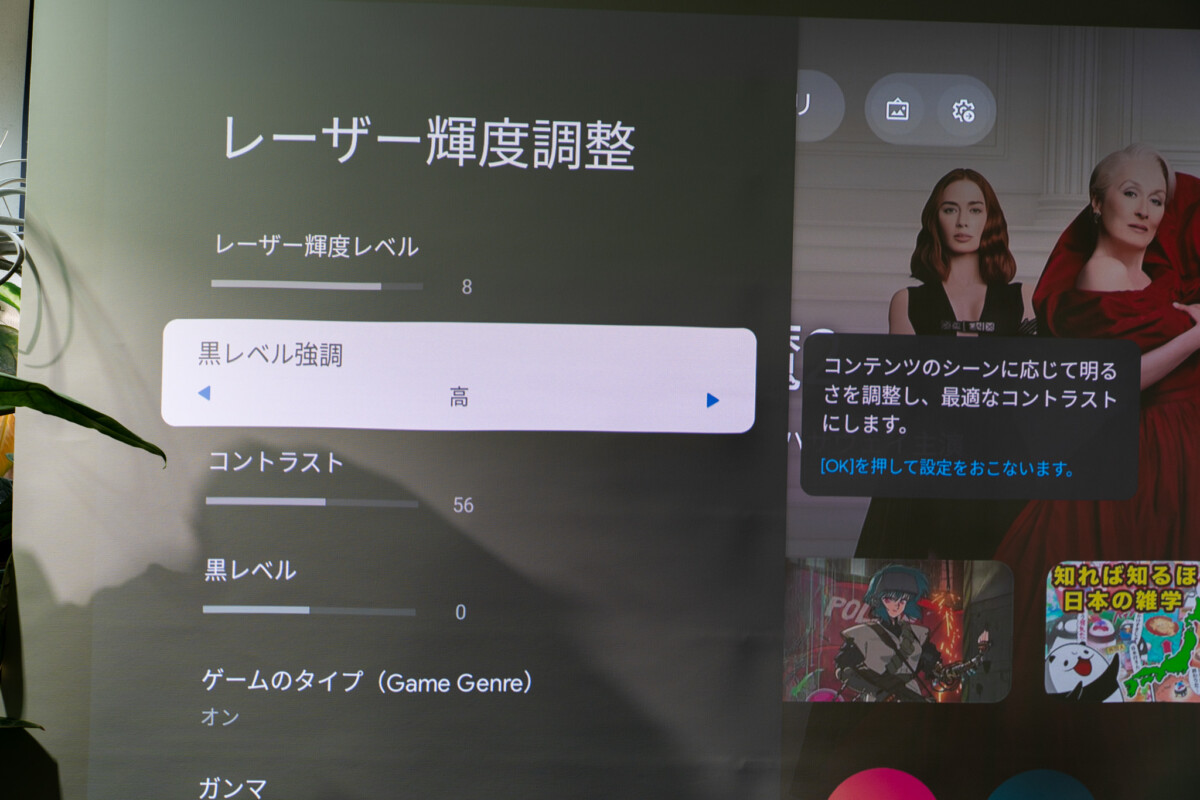
部屋を暗くすると、今度は黒の締まりが効いてきます。映画のレターボックス帯(上下の黒帯)も十分に締まって見えました。本機には独自のEBL(Enhanced Black Level)アルゴリズムが搭載されており、設定では「黒レベル強調」としてオフ/低/高を切り替えられます。正直なところ、今回の設置環境ではオン・オフの違いはわかりませんでした。ただ、これは裏を返せば、設定を追い込まなくても白飛びや黒つぶれが気にならない程度に画がまとまっている、ということでもあります。ダイナミックトーンマッピングの効果も含め、明暗差の激しいシーンで破綻を感じる場面はありませんでした。
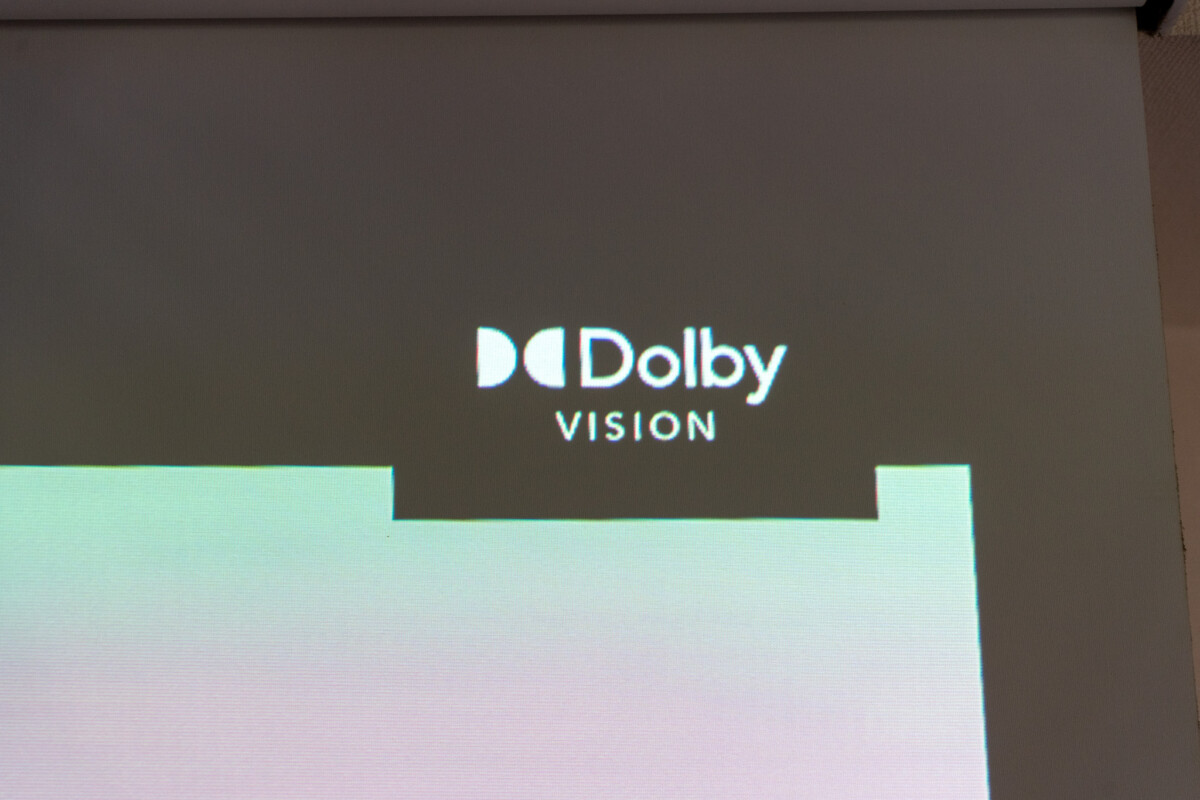
HDRはDolby Vision/HDR10+に対応し、NetflixでDolby Visionコンテンツを再生すると画面右上にDolby Visionの表示が出ることを確認しました。なお、我が家の環境ではキャリブレーションされた比較対象がないため、Dolby Visionの「正確さ」を評価することはできません。あくまで「ロールスクリーン投写でも階調が破綻せず、色は鮮やかに見えた」という体感ベースの評価です。
映像モードは標準/ダイナミック/スポーツ/節電/映画/Filmmaker Modeの6種類。映画とFilmmaker Modeは画面が暖色系になる印象で、それ以外は正直なところ違いがわかりませんでした。なお、IMAXモードはHDMI入力時のみ選択でき、本体のGoogle TVで再生している間は選択できませんでした。
RGBレーザー機で気になる人が多いレインボーノイズについては、「RBE抑制」というメニューが用意されており、オン/オフを切り替えられます。ただ、今回の視聴では効果の違いはわかりませんでした。オンにすると映像のノイズが増えるとのことなので、気にならなければオフのままで良さそうです。レーザー特有のスペックル(画面のギラつき)も、ロールスクリーンへの投写では特に気になりませんでした。
ゲーミング:4K/120Hzを確認。ただしVRRは非対応
ゲーミング性能は本機の売りのひとつです。公称では最大240Hz(1080p時)・入力遅延4msに対応します。手元に240Hzを出力できる環境がないため240Hz動作は未検証ですが、ゲーミングノート(ROG Flow X13)との接続では4K/120Hzで出力できました。
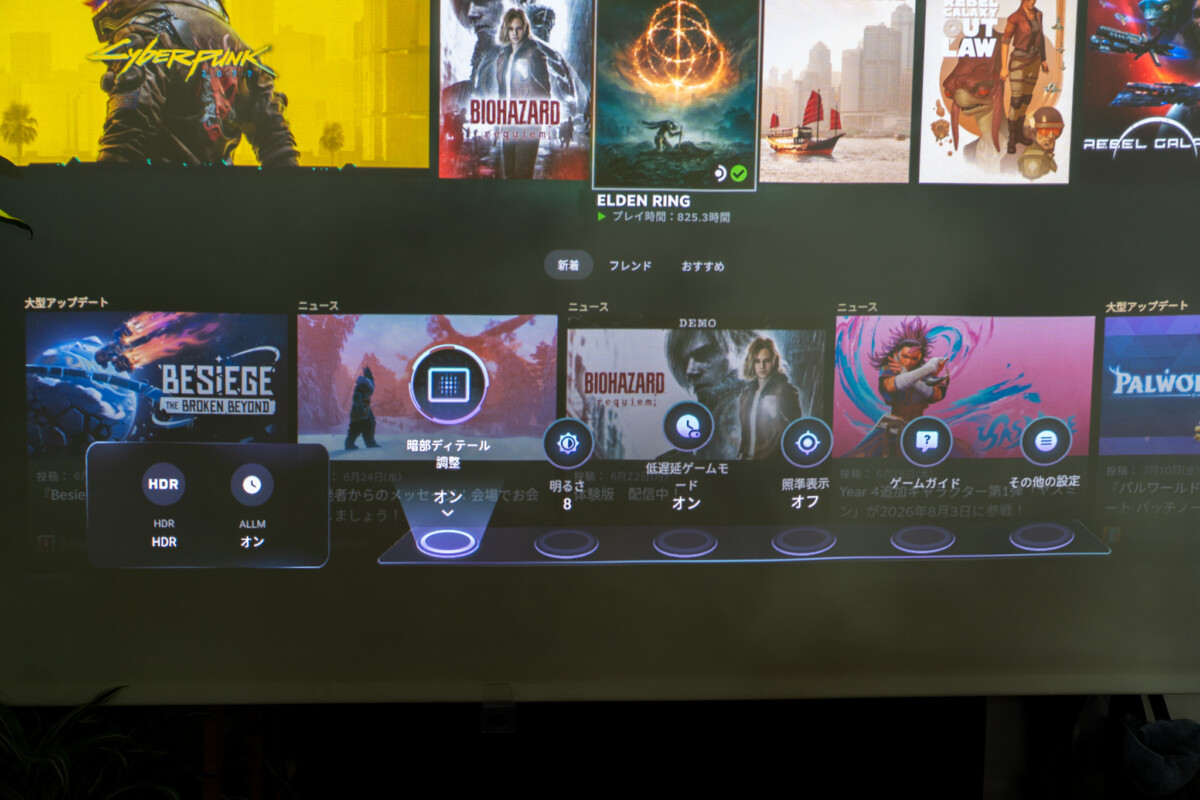
低遅延まわりでは、映像モードを「PC/ゲーム」にしておくと低遅延モードが自動で有効になります。一方、VRR(可変リフレッシュレート)には対応していません。
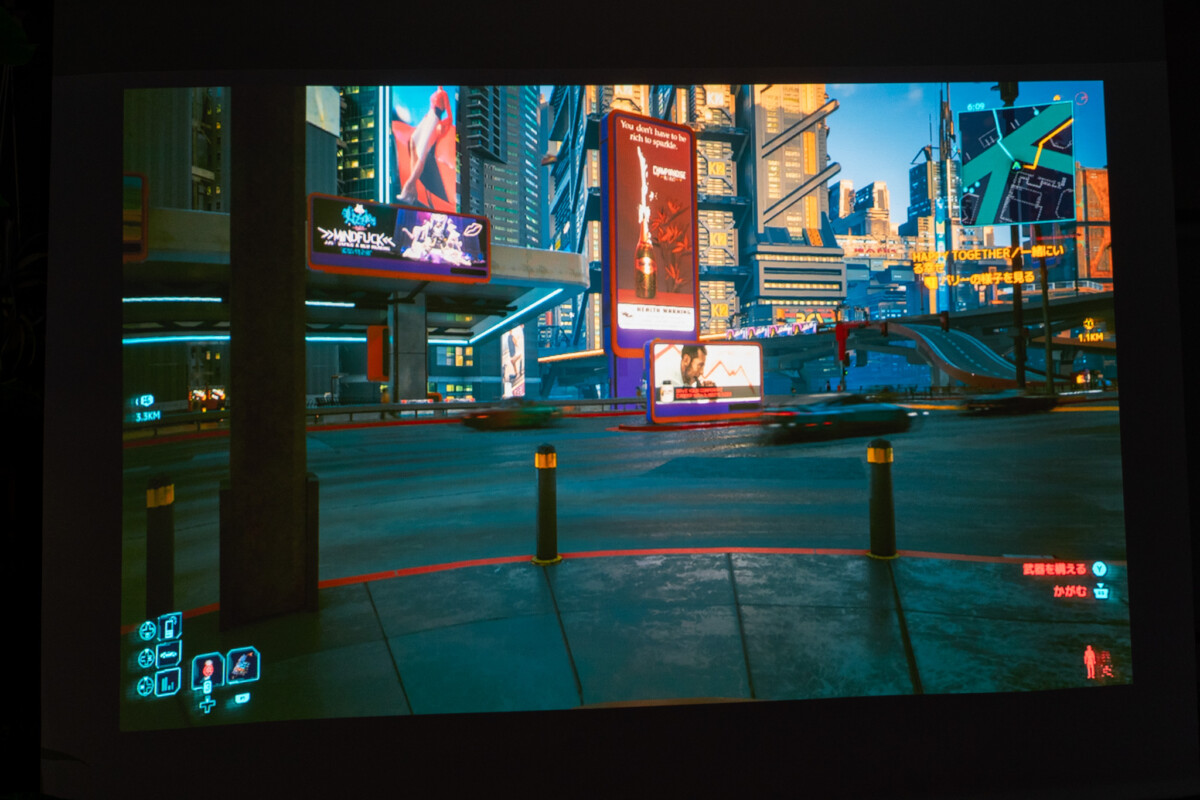
リフレッシュレートについて個人的な感覚を言えば、120Hzを超える領域の差は、FPSやレースゲームで「操作への反応に画面更新が間に合わない」というもどかしさを感じている人でなければ、体感しにくいのではないかと思います。大画面で120Hzが出ていれば、多くの人には十分ではないでしょうか。
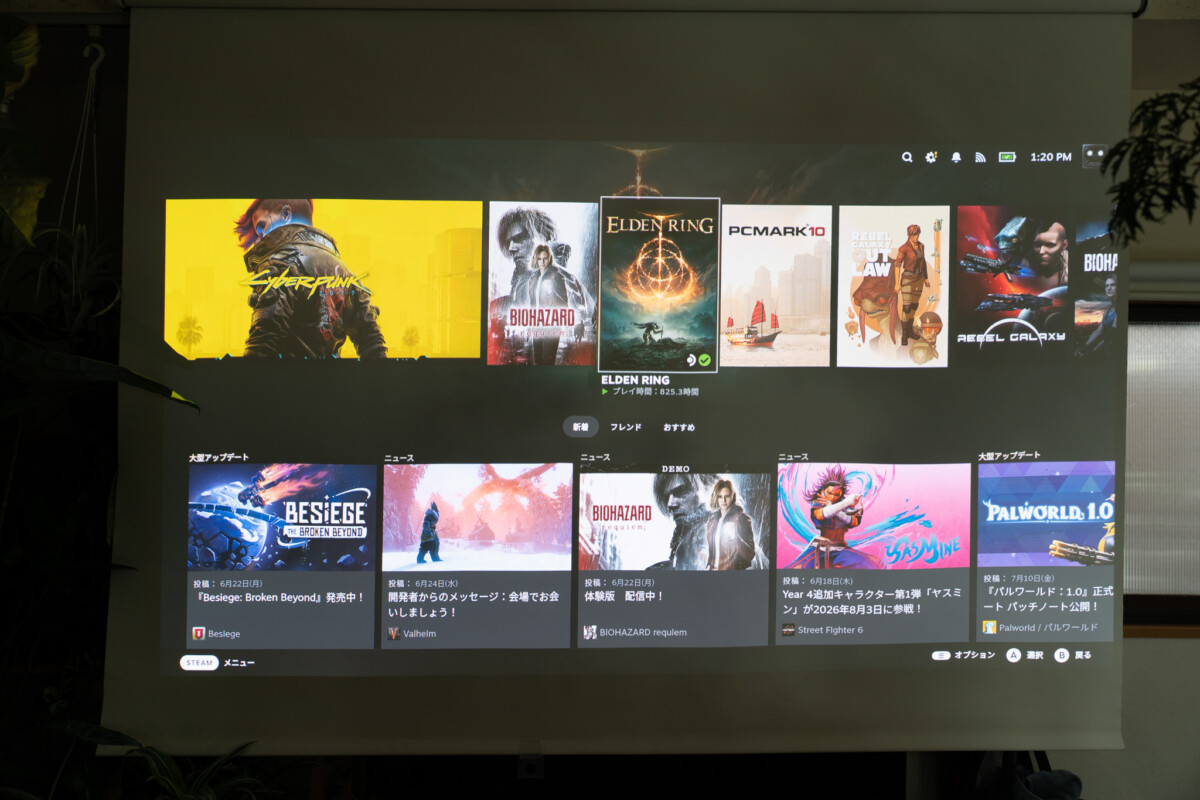
Steam Deckとの接続も試してみました。プロジェクター側は4K入力を受けられますが、Steam Deckの性能では4Kレンダリングは現実的ではないので、ゲーム側の設定で1280×720などに落とす必要があります。それでも、携帯機のゲームを大画面で遊ぶ体験はなかなか楽しいものです。
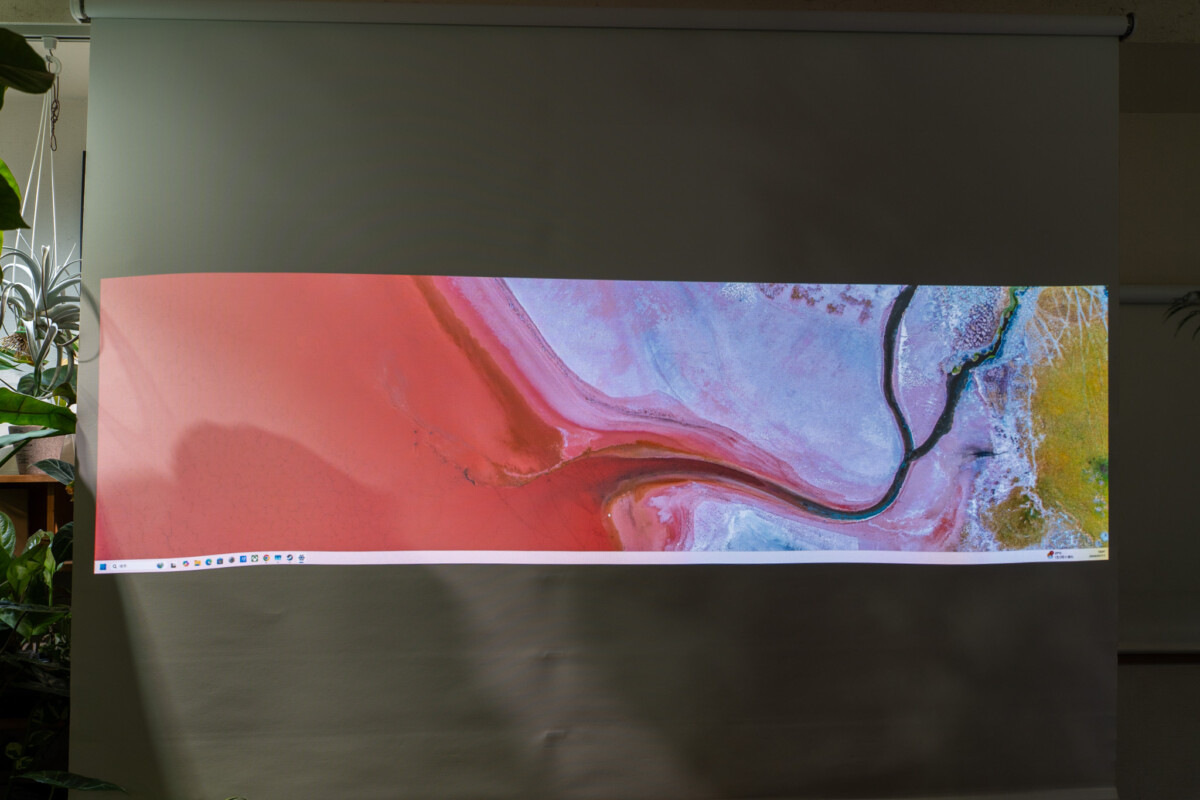
なお、PC接続時には、21:9や32:9のウルトラワイド設定も可能でした。当然、縦幅は短くなってしまいますが、お手軽に2画面、3画面並みのウルトラワイド環境を再現できるのは、レースゲームやFPSをプレイする人には便利かもしれません。
スピーカーと動作音:実用十分。低音はやや物足りない
内蔵スピーカーは、音質・音量とも単体で実用になるレベルです。ただ、低音はやや物足りず、高音が若干キンキンする印象もありました。じっくり映画を観るなら外部スピーカーを組み合わせたいところです。
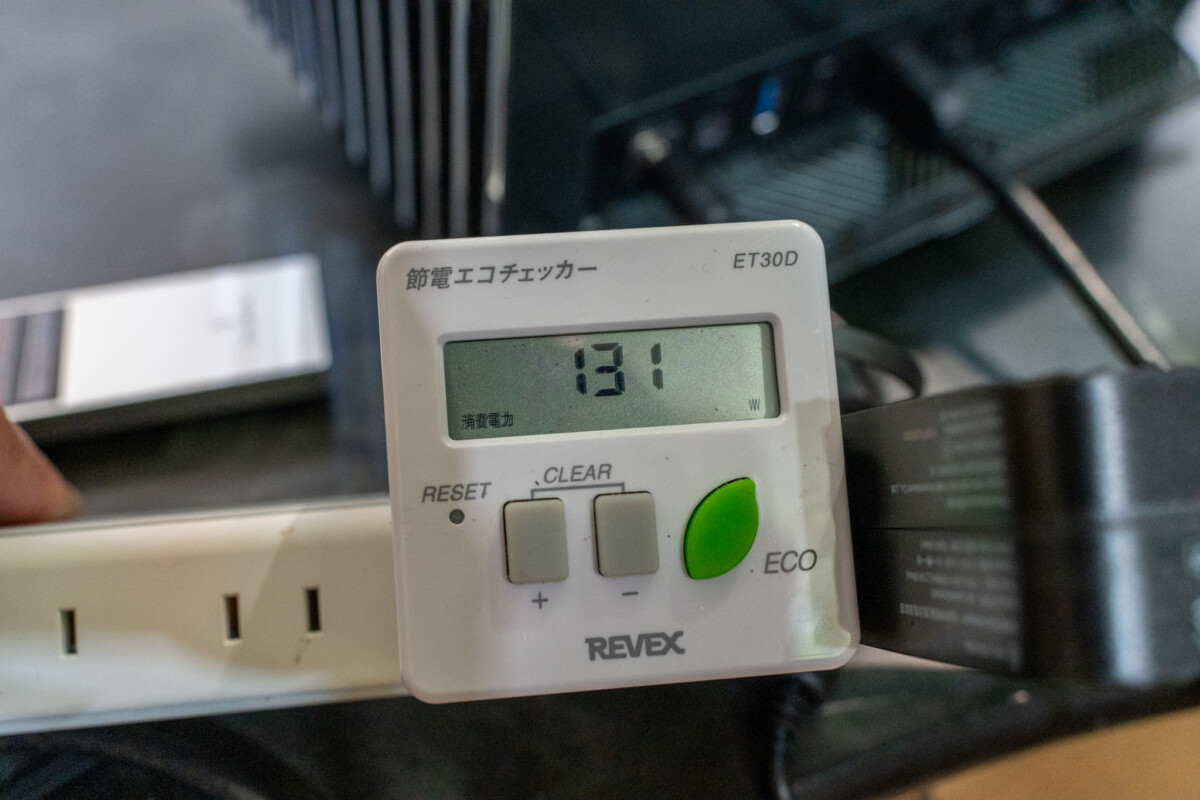
動作音はほぼ気になりませんでした。エアフローは正面向かって左から吸気し、右から排気する設計なので、側面を壁や物でふさがないようにだけ注意が必要です。消費電力は公称値を確認できませんでしたが、ワットチェッカーでの実測は最大131Wでした。
なお、アクティブ3Dにも対応していますが、3Dメガネは同梱されていないため、今回は未検証です。
まとめ:雑に設置しても、黒は締まった
AWOL Valerion Pro 2は、「専用の視聴環境を作り込まなくても、破綻のない大画面が得られる」という点で、これまで試してきたプロジェクターとは明確にクラスの違いを感じる1台でした。ロールスクリーンへの投写という条件でも、日中の明るさにも夜の黒の締まりにも不満はありませんでした。
41万9800円(税込)という価格は、気軽に手を出せるものではありませんが、明るさ・黒・ゲーミング対応を1台でカバーし、設置の追い込みに時間を取られないことまで含めて考えると、リビングの大画面をこれ1台で完結させたい人には有力な選択肢のひとつだと思います。
ただし、キャリブレーションを含めて画質を限界まで追い込みたい人にとっては、購入前に検討すべきハードルになりそうです。特に画質を追求しだすと、最終的には専用スクリーンや遮光環境を用意したくなるはず。そこまでいくと、今回の「雑に設置しても綺麗」という手軽さとは別のステージの話になってくる、というのは頭に入れておいたほうがよさそうです。
もっとも、雑な設置でもここまで見えるのですから、こだわったホームシアター環境にも十分応えてくれるはずです。まずは本体だけを購入し、スクリーンや天吊りブラケットなどの環境をあとから整えていくのもありかもしれません。