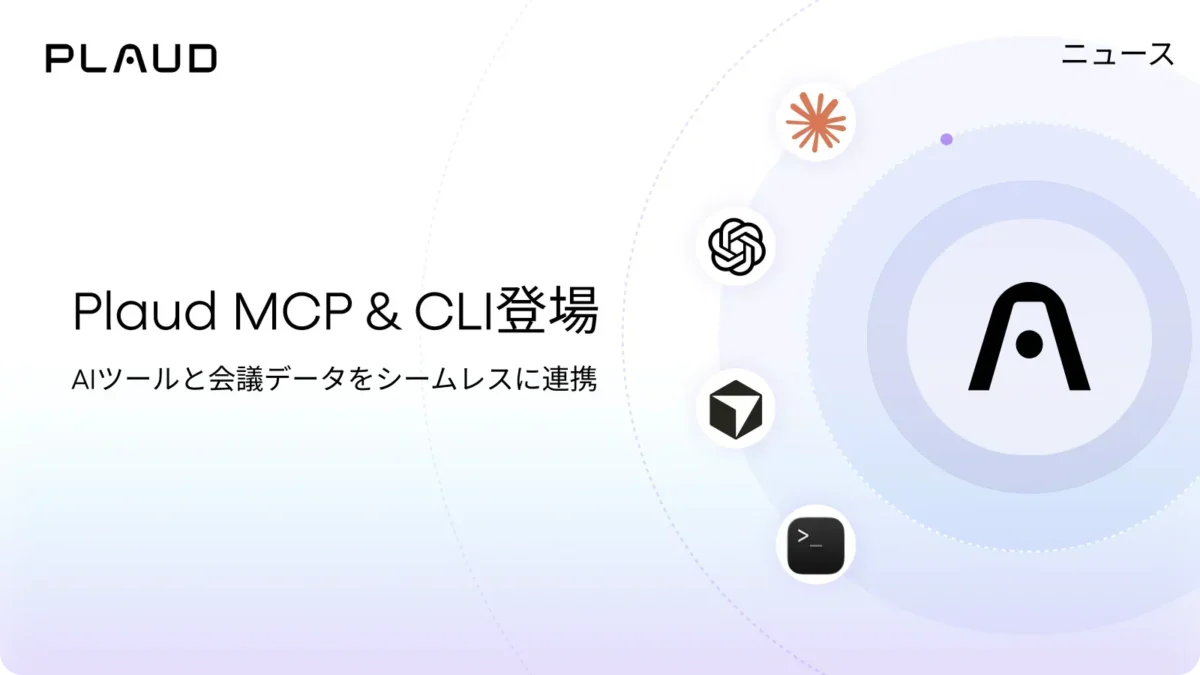
PLAUDは7月10日、AIボイスレコーダー「Plaud」シリーズの録音データを、MCP対応のAIクライアントに接続できる「Plaud MCP」と、ターミナルから録音データを操作できる「Plaud CLI」を公開しました。Claude、Cursor、ChatGPT、CodexなどのAIクライアントから、録音の検索、文字起こしの閲覧、要約やドキュメントの生成が行えます。
これまでPlaudの録音データをAIツールで扱うには、アプリから文字起こしをエクスポートして、AIツール側にアップロードし直す手順が必要でした。Plaud MCPでは、AIクライアントがPlaudのデータを直接参照するため、この手間がなくなります。
セットアップはコマンド1回で完了
利用にはNode.js 20以上とPlaudアカウントが必要です。ターミナル(Windowsの場合はPowerShellなど)で以下のコマンドを実行すると、インストール済みのAIクライアントが自動で検出され、MCPの設定まで行われます。
npx -y @plaud-ai/mcp@latest install自動設定に対応するのは、Claude Desktop、Claude Code、Codex Desktop、Cursor、Windsurf、VS Code、Zedなど。公式ブログではGemini CLIも対応クライアントに挙げられています。
Claude WebやChatGPT Webの場合は、リモートMCPサーバー(https://mcp.plaud.ai/mcp)をコネクタとして手動追加する形になります。
私もWindows環境のClaude Desktopで試してみましたが、コマンドを実行するとクライアントが検出されて設定が書き込まれ、ブラウザで開いたPlaudの認証ページで「許可」をクリックするだけで完了しました。その後Claudeから録音一覧や文字起こしを問題なく読み込めています。
録音の検索から要約、フォローアップメール作成まで
Plaud MCPで提供されるツールは、録音一覧の取得(キーワード・日付での絞り込みに対応)、録音の詳細情報、AI生成ノート(要約・アクション項目)、話者ラベル付きの全文文字起こしの取得など。「火曜日の会議を要約して」「この会議のアクション項目からフォローアップメールを作成して」といった指示が、AIクライアント内で完結します。
インストール時には定番ワークフロー用のスキルも自動で読み込まれるため、「今週はどんな会議があった?」のような曖昧な指示にも対応できるとのことです。
ターミナル派にはPlaud CLIも
あわせて公開された「Plaud CLI」は、AIクライアントを介さず、ターミナルから直接Plaudの録音データを扱うためのコマンドラインツールです。npmでインストールし、plaud files(録音一覧)、plaud search "キーワード"(検索)、plaud transcript <id>(文字起こし)、plaud summary <id>(AI要約)といったコマンドで操作します。文字起こしや要約はテキストファイルとして保存できるため、スクリプトへの組み込みにも使えそうです。
なお、Claude WebやChatGPT WebなどHTTPベースのクライアントで接続する場合、録音データはPLAUDのMCPサーバー(米国リージョン)を経由します。PLAUDはリクエスト完了後にこのデータを保存せず、転送中にのみ処理するとしています。詳細なセットアップ手順は公式ドキュメントを参照してください。