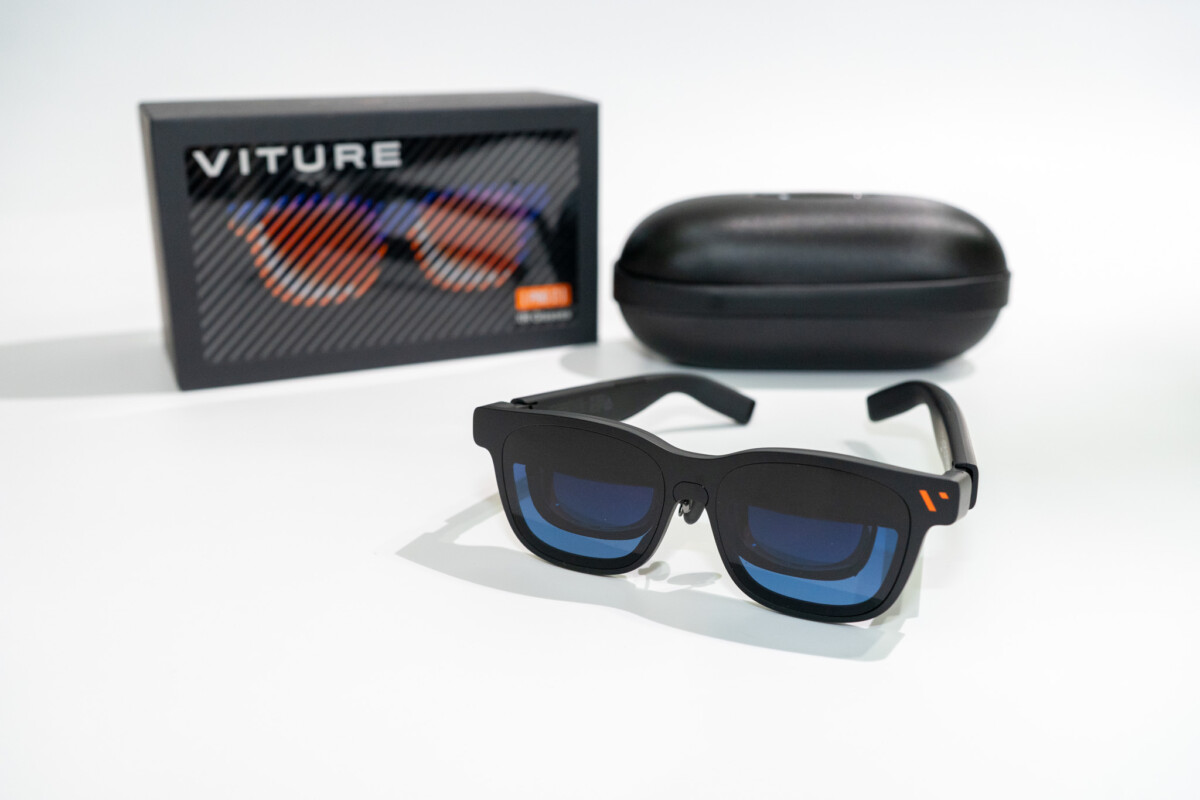
VITUREは2026年8月20日、XRグラス「VITURE Pro 2 XRグラス」(以下、VITURE Pro 2)を発売しました。価格は4万9880円(税込)。2021年創業のVITUREにとって、ブランド5周年の記念モデルにあたります。
2024年に発売されたVITURE Proの後継モデルです。VITURE Proは同社で最も多く使われてきたXRグラスとのことで、Pro 2は同製品に寄せられたユーザーの声をもとに再設計したとしています。価格はフラッグシップのVITURE BeastやLumaシリーズより手頃で、現行ラインアップでは最安です。そのため廉価版という印象もありますが、部分的にはBeastやLumaシリーズを上回るスペックを持っています。
今回、メーカーからVITURE Pro 2をレビュー用に提供いただいたので、以前レビューしたVITURE Luma Ultra(8万9880円)と比較しながら紹介したいと思います。
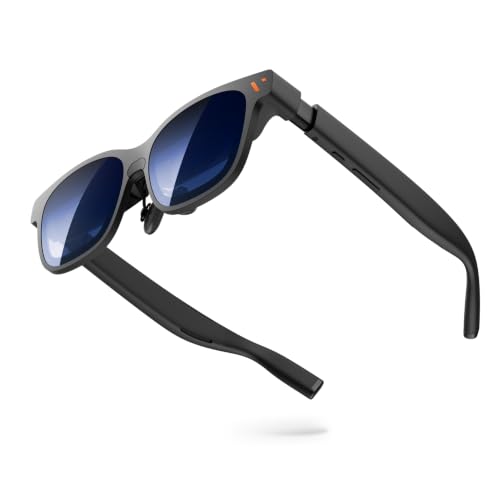
Luma Ultraとの違いを整理
最初に、VITURE Pro 2とLuma Ultraの主なスペックを比較します。
| 項目 | VITURE Pro 2 | VITURE Luma Ultra |
|---|---|---|
| ディスプレイ | ソニー製マイクロOLED | ソニー製マイクロOLED |
| 解像度(片眼) | 1920×1080ピクセル(16:9) | 1920×1200ピクセル(16:10) |
| リフレッシュレート | 最大120Hz(3D時60Hz) | 最大120Hz |
| 視野角 | 50° | 52° |
| 仮想スクリーン | 146インチ相当 | 152インチ相当 |
| 最大輝度 | 1600ニト | 1500ニト |
| 視度調整 | 最大-5.0Dまで | 最大-4.0Dまで |
| IPD | 57.0〜71.0mm | 58〜70mm |
| 調光 | 電子調光なし(可視光透過率5%、レンズフード付属) | 電子調光(透過率0.5%/40%切り替え) |
| 空間トラッキング | 3DoF(SpaceWalker経由) | 6DoF(MacBook/Windows版SpaceWalker経由、 またはPro ネックバンド経由)、ハンドジェスチャー(RGBカメラ+深度カメラ×2) |
| オーディオ | 内蔵空間オーディオ(音量9段階) | HARMAN AudioEFX |
| マイク | 非搭載 | 内蔵 |
| 接続 | USB-C | マグネットコネクタ |
| 重量 | 63g(実測67g) | 83g(実測86g) |
| 価格(税込) | 4万9880円 | 8万9880円 |
解像度や視野角など、スペック面でLuma Ultraが勝っている部分は多いです。また、電子調光や6DoFもLuma Ultraにしかない機能です。なお、3DoFはVITURE Pro 2とLuma UltraのどちらもSpaceWalkerなどの併用が必要で、グラス単体で使えるのは、VITUREのラインアップではBeastだけです。これだけを見るとやはり下位モデルという印象ですが、VITURE Pro 2は部分的にはLuma Ultraを上回ります。
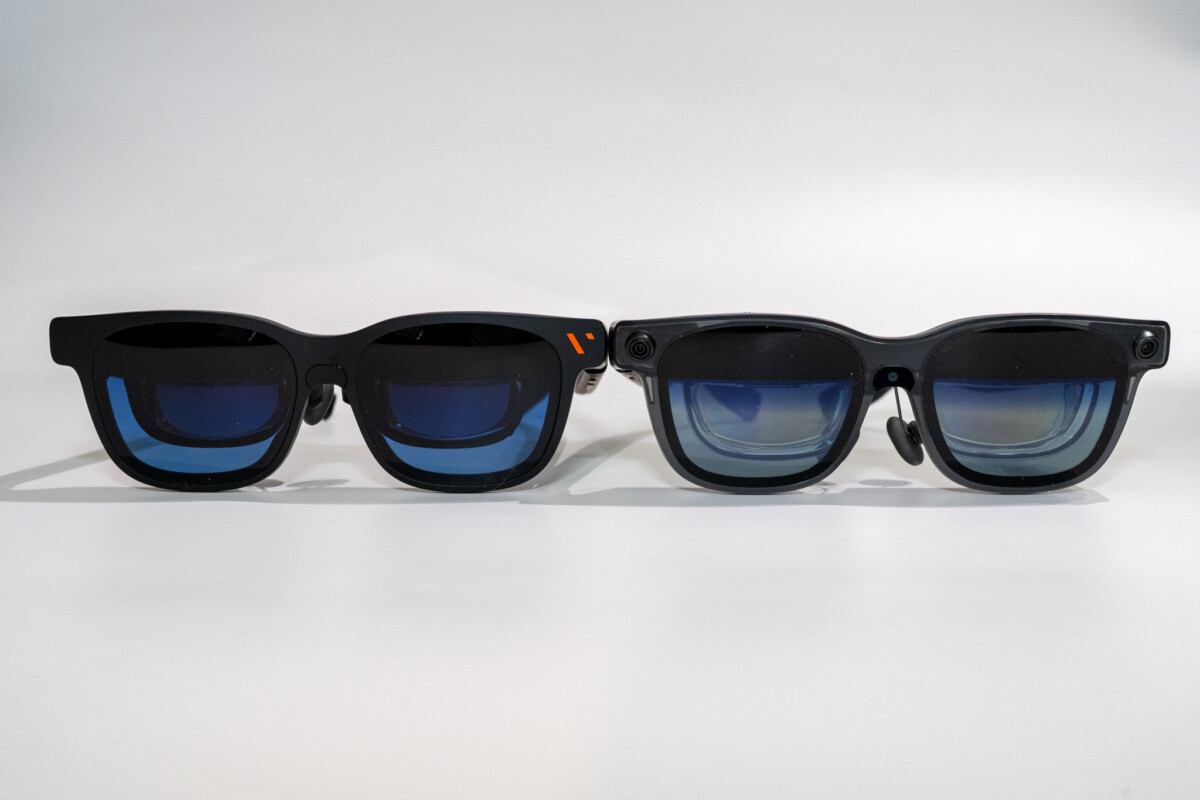
まず、最大輝度。VITURE Pro 2は最大1600ニトで、Luma Ultraの1500ニトを上回ります。視度調整も、Luma Ultraが-4.0Dまでなのに対して-5.0Dまで調整できます。重さも公称値で20g軽くなっています。このほか、接続がUSB-Cになったのもポイントです。Luma Ultraは専用のマグネットコネクタだったので専用ケーブルが必要でしたが、VITURE Pro 2は汎用のUSB-Cケーブル(ただし映像出力に対応しているもの)が使えます。
同価格帯のライバル「xbx a01+」と比べると
VITURE Pro 2の価格帯で最初に比較対象になるのが、XREALのサブブランド「xbx」の第1弾「xbx a01+」です。価格は4万3980円(税込)で、VITURE Pro 2より5900円安くなっています。

重量は62gで、VITURE Pro 2の公称63gとほぼ同じです。仮想スクリーンは147インチ相当、最大輝度は1600ニトと、スペック上の数字も近いところにあります。着脱式のフロントフレームを備え、フレームを替えて見た目を変えられる点はxbx a01+の特徴です。
両機種とも電子調光は非搭載で、外光を遮るにはシェードを使う形になります。値段はxbx a01+が少し安く、輝度や表示の印象は実際に見比べないと判断しにくいところです。VITURE Pro 2を選ぶ理由としては、視度調整のダイヤル(xbx a01+にはありません)が挙げられます。一方、HDR10に対応している点と価格はxbx a01+に分があります。
VITURE Pro 2の装着感:63gの軽さを体感
VITURE Pro 2の特徴の1つが、その軽さです。公称では63gで、実測では67gでした(標準のノーズパッドを装着した状態)。公称値で比べると、現行ラインアップでは最軽量です。
この軽さもあってか、装着感は良好です。前重心なので耳よりも鼻への負担が大きく感じますが、2時間かけっぱなしにしていた程度では、特に不快感はありませんでした。
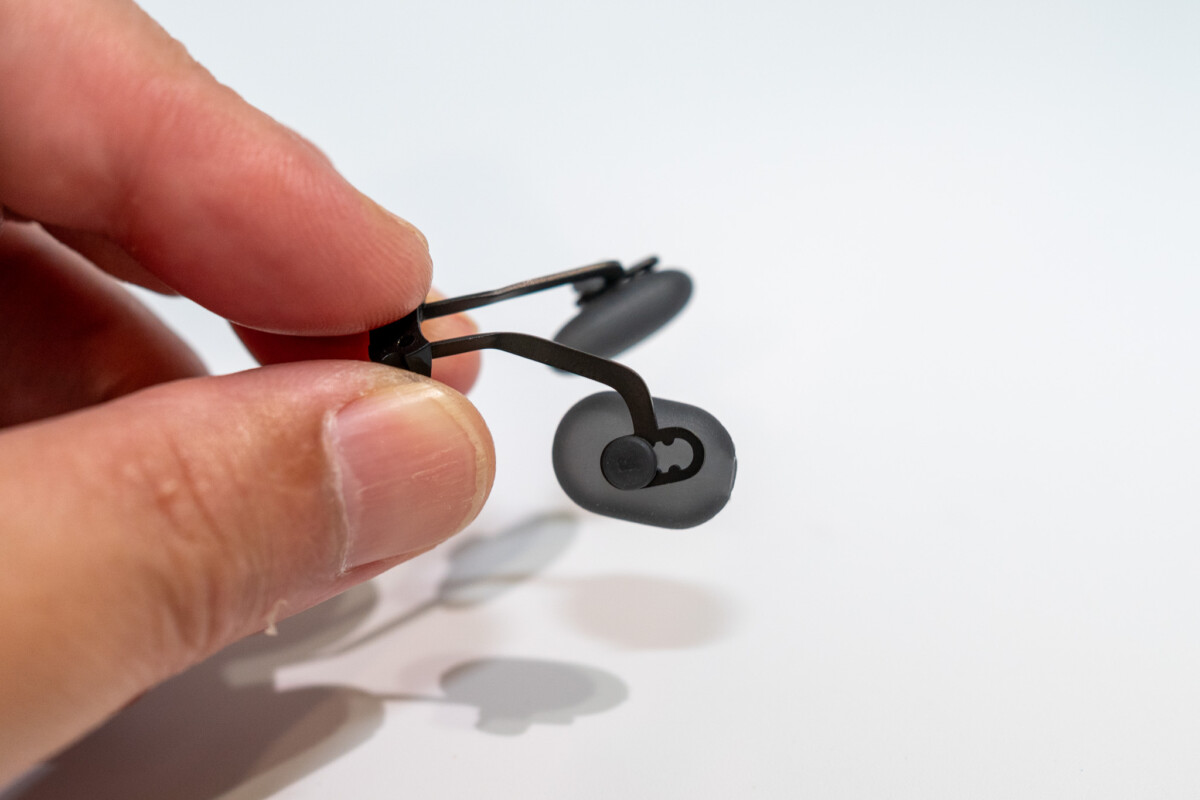
鼻への負担に対しては、3種類のノーズパッドが付属しており、簡単に交換できます。
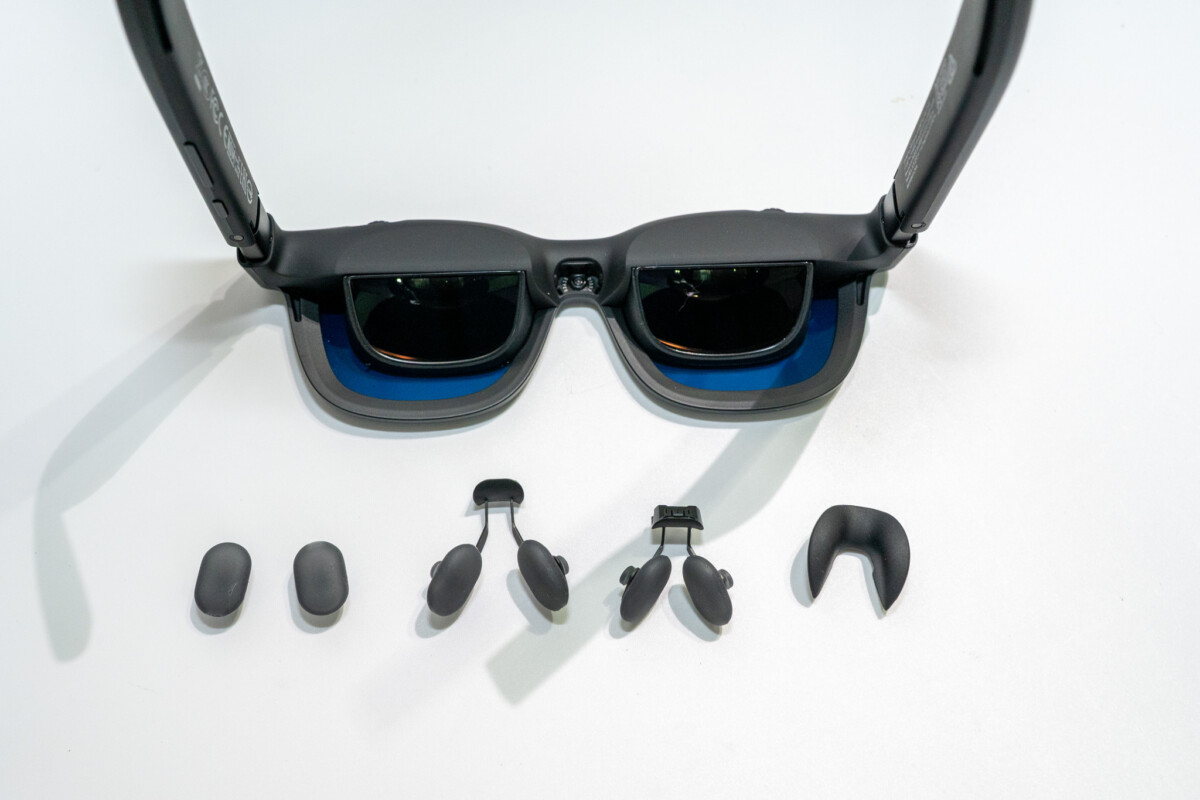
Luma Ultraの4種類より数は減っていますが、3種類のうち2種類は3段階で位置を調整でき、フィッティングは計7通りになります。このため、調整の幅自体はVITURE Pro 2のほうが広くなっています。
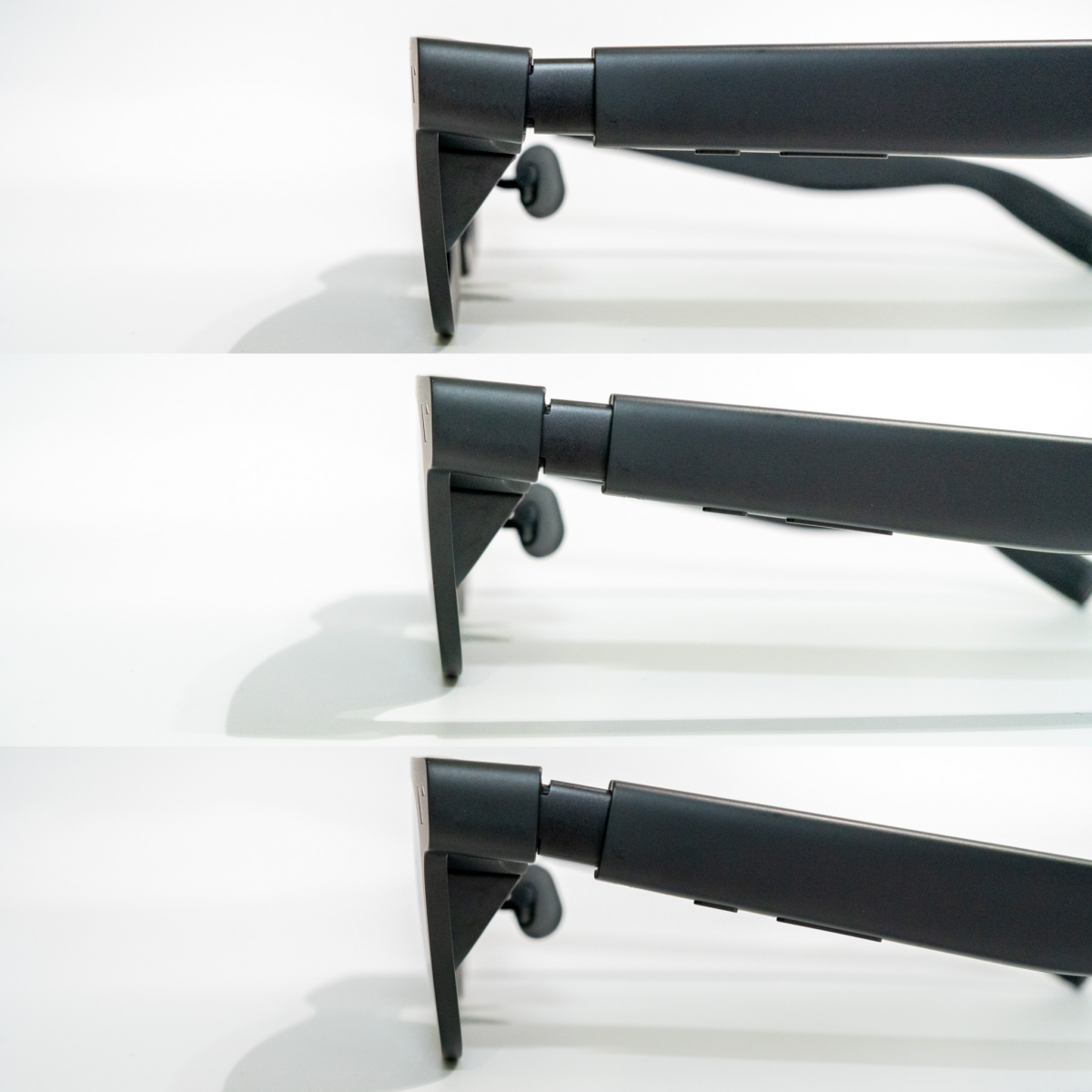
また、3段階のテンプル調整にも対応しました。これまでLuma UltraとBeastだけが搭載していた機構で、Proシリーズでの採用は初めてです。
VITURE Pro 2の画質:1080pでも不満は出るか
VITURE Pro 2の片眼解像度は1920×1080ピクセルです。Luma Ultraの1920×1200ピクセルと比べると縦が短いですが、アスペクト比は一般的な動画と同じ16:9なので、動画を見ている限りは特に不満はありません。
光学系は従来どおりのBirdbath方式ですが、新設計の「UltraClarity 3.0」を採用しているとのこと。これにより、Luma Ultraを超える最大1600ニトの輝度と、画面中央だけでなく周辺部までクリアに見える「エッジ・トゥ・エッジ」の表示を実現したとしています。
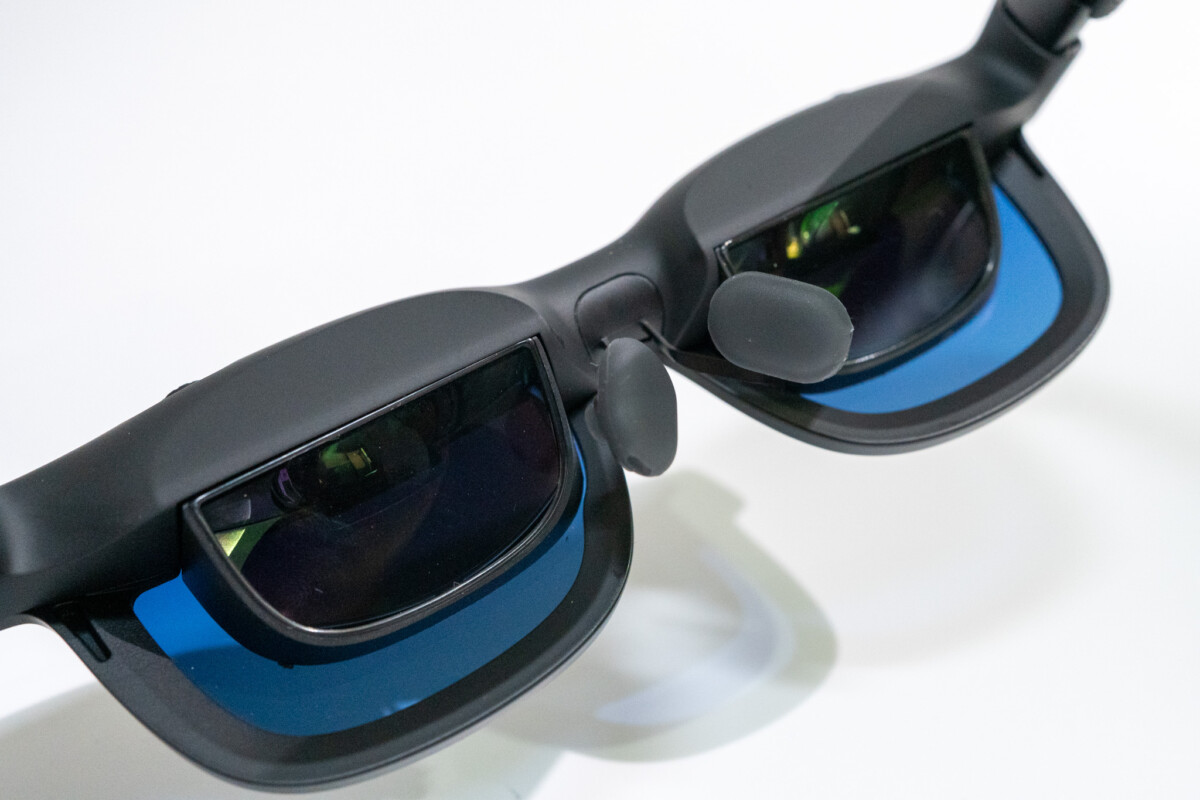
正直なところ、周辺部までクリアという点は、Luma Ultraと見比べても違いがよくわかりませんでした。ただ、輝度を高くできるためか、映像はLuma Ultraより鮮明に感じます。一方で、スマートフォンでもPCでも、文字の表示がややジャギーで、アンチエイリアスが効いていないような印象です。この点はLuma Ultraも同様でした。
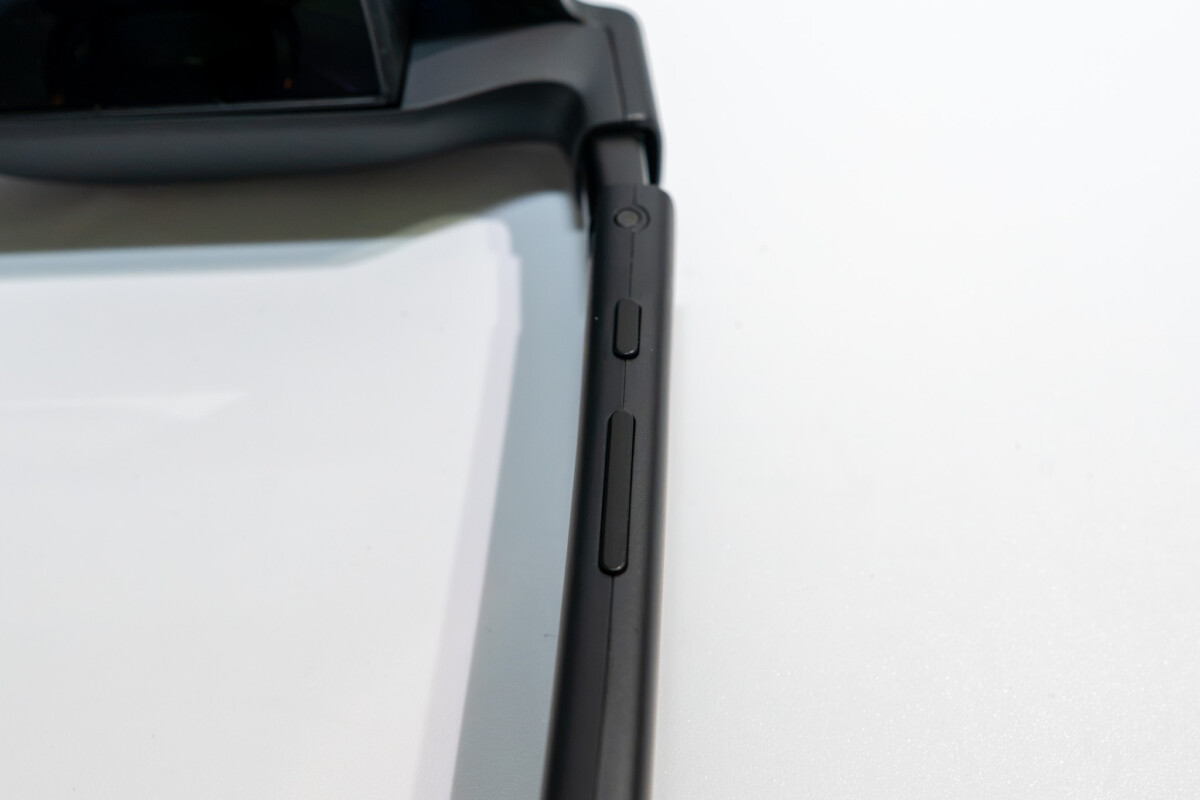
なお、VITURE Pro 2は3D表示にも対応しています。一般的なサイド・バイ・サイド(SBS)表示へは、L1ボタンの長押しで切り替えられます。これとは別に、2Dコンテンツをリアルタイムで3D表示に変換する「Immersive 3D」にも対応していますが、利用には専用アプリが必要で、手軽に使えるという感じではありません。「一応できる」程度に考えておくのが良さそうです。
視度調整ダイヤルの使い勝手
VITURE Pro 2の視度調整は、左右独立のダイヤルで-5.0Dまで対応しています。Luma Ultraは-4.0Dまでだったので、対応範囲が広がった形です。筆者の視力は両目とも-4.0Dで、Luma Ultraの範囲内ではあったのですが、ギリギリぼやけてしまい、度入りのレンズフレームを使う必要がありました。これに対してVITURE Pro 2は、ダイヤルを回すだけでクリアに見えます。
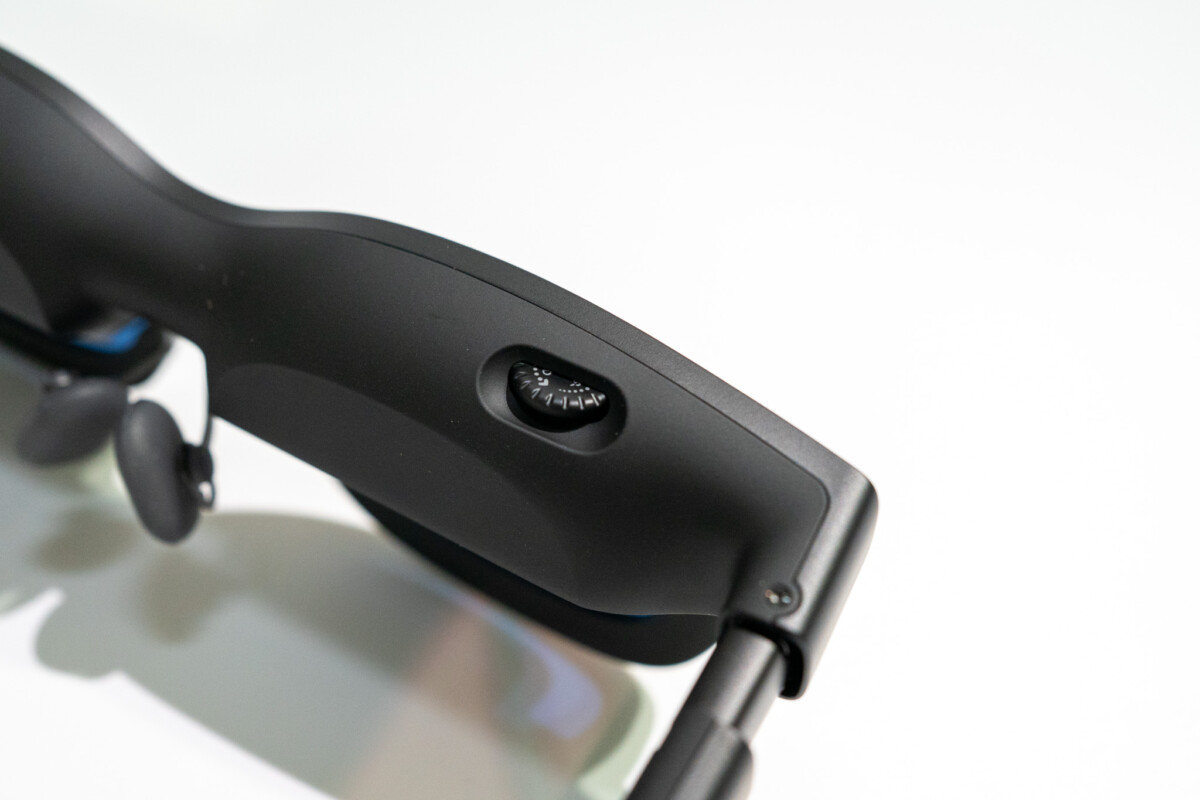
ただ、乱視が強い場合などは視度調整だけでは対応できないので、別売のレンズフレーム(3980円)が必要になります。それでも、ダイヤル式の視度調整は、家族や友人など自分以外の人に試してもらう場合にかなり手軽です。
注意点として、ダイヤルでクリアになるのはディスプレイの表示範囲だけです。レンズ越しに見える周囲の景色には視度補正がかからないため、裸眼と同じ状態(近視の人にはぼやけたまま)になります。
VITURE Pro 2に電子調光は非搭載、室内では周囲がほぼ見えない
VITURE Pro 2は電子調光に対応しておらず、レンズ部の可視光透過率は5%で固定です。没入感という意味ではいいのですが、室内では周囲がほぼ見えません。そのため、先ほどの「周囲の景色がぼやける」点は、実際にはあまり気になりませんでした。
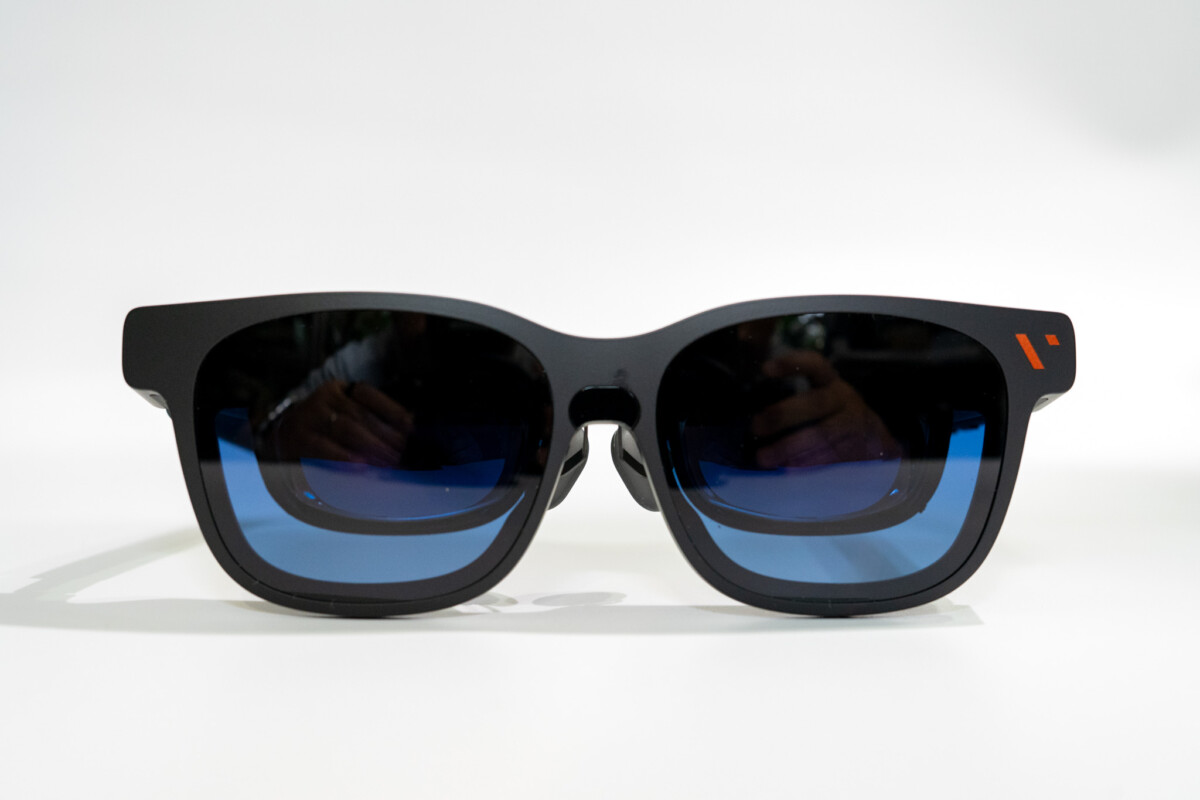
ただ、Luma Ultraのようにボタンひとつで透過率を上げて周囲を確認する、という使い方はできません。多少なりとも周囲を見ながら使いたい人は、この点を把握しておいたほうが良さそうです。視力の面で周囲もはっきり見たい場合は、ダイヤルではなくレンズフレームで度を入れる方法もあります(暗さ自体は変わりません)。
接続と対応機器:USB-Cでつなぐだけ
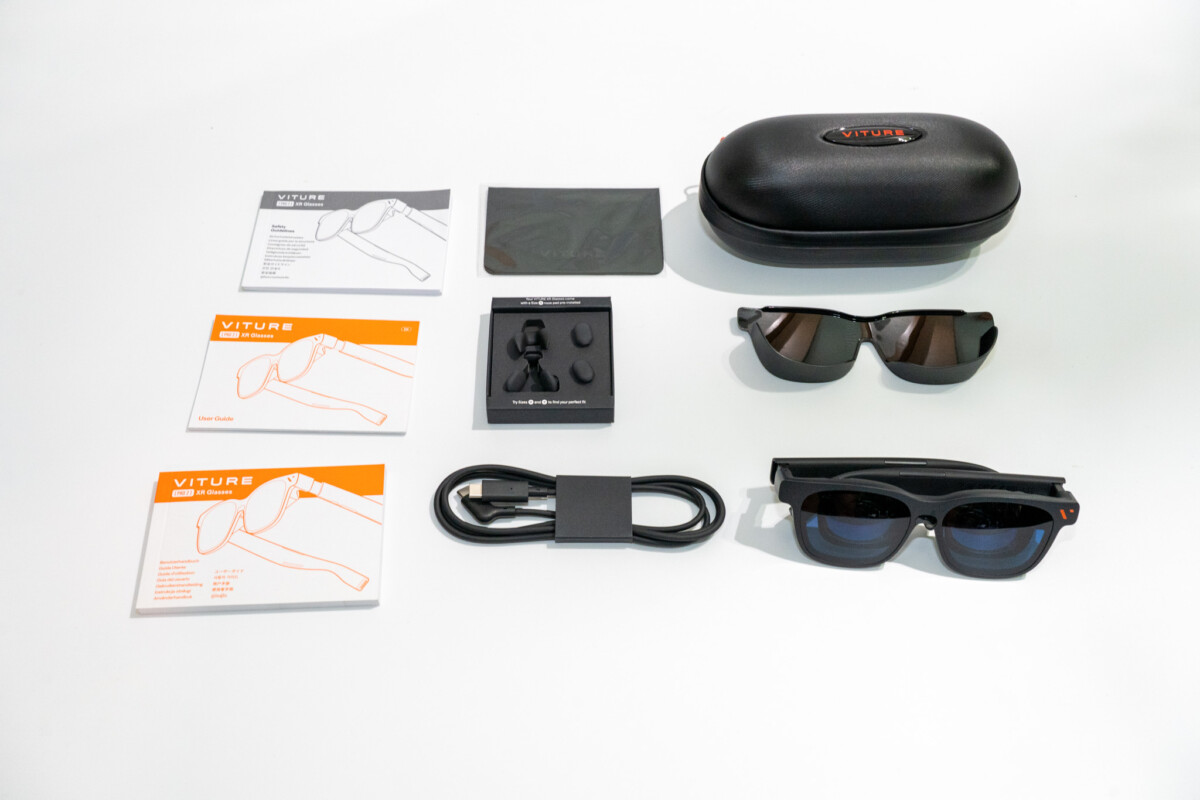
VITURE Pro 2の接続は一般的なUSB-Cになったので、専用ケーブルを使う必要がなくなりました。最近は充電専用のケーブルも多く、映像に対応したケーブルは意外と見つけにくいのですが、量販店などで簡単に入手できます。なお、製品にも約1.2mのケーブルが付属しています。
Androidのほか、iPhone(USB-Cを搭載したiPhone 15以降)、Mac、Windowsなどでも、ケーブル1本で外部ディスプレイとして使えます。
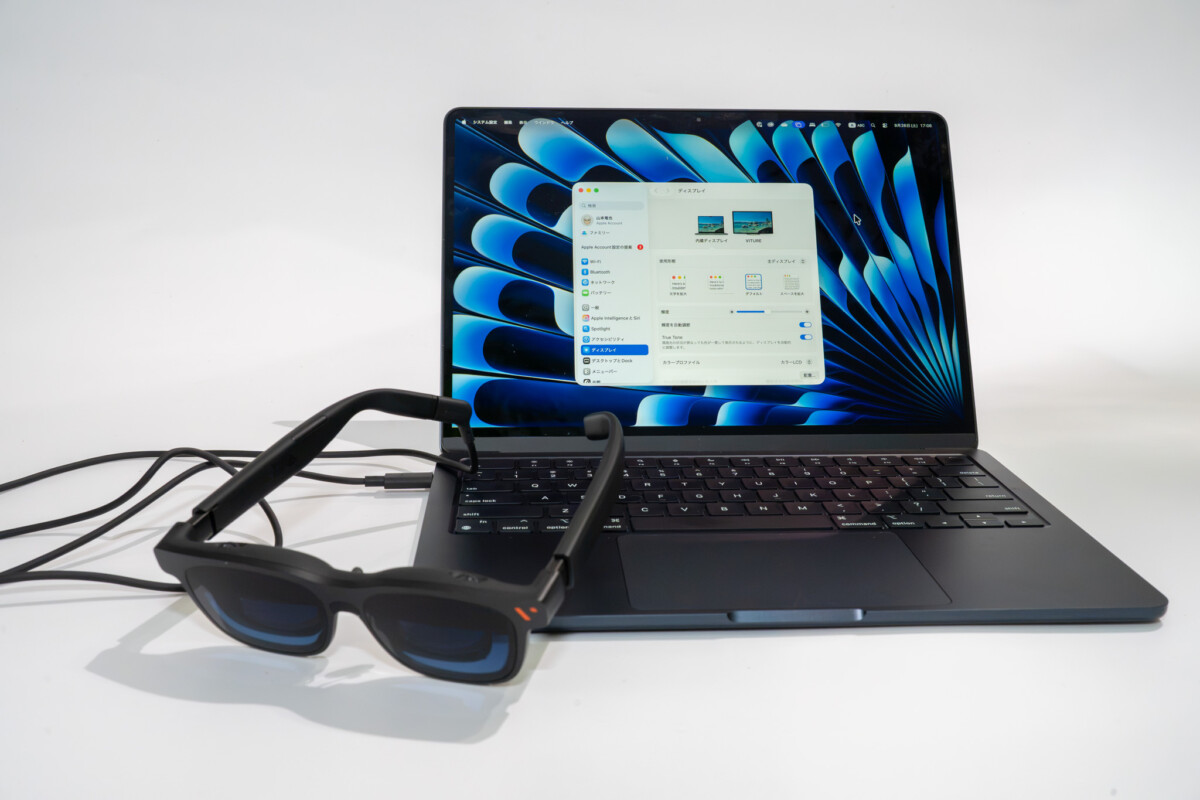
また、専用アプリ「SpaceWalker」を使えば、AndroidやMac、Windowsでは3DoF表示が可能です。複数の画面を開き、頭を左右に動かして表示を切り替えられます。ただし、トラッキングはソフトウェア処理で、専用カメラを積む上位機種に比べると精度は低めです。常用というより、固定はできるという感じです。
なお、iPhoneでは単体で3DoFを使えず、別売の「USB-C XR充電アダプター Ultra」か「モバイルドック Mini」が必要になります。
VITURE Pro 2は基本的に外部ディスプレイとして動作するので、Nintendo SwitchやSwitch 2と組み合わせて使うこともできます。その場合は「VITURE Pro モバイルドック」か、11月に発送予定の「モバイルドック Mini」「USB-C XR充電アダプター Ultra」が必要です(充電アダプター Ultraの場合は、45W以上のUSB PD給電も必要)。これらを使わない場合は、SwitchのドックのHDMI出力をUSB-Cに変換する必要があります。

 ポチップ
ポチップ
「VITURE Pro モバイルドック」は以前にレビューしていますが、1万3000mAhのバッテリーを内蔵し、Nintendo Switchで最大約8時間、Steam Deckで最大約3〜4時間、HDMI機器の接続時で最大約20時間駆動できるというものです。HDMI 1.4入力とUSB-Cの映像入力を備えており、Switchやスマートフォン、Steam Deckのほか、HDMI出力を持つゲーム機などにも接続できます。
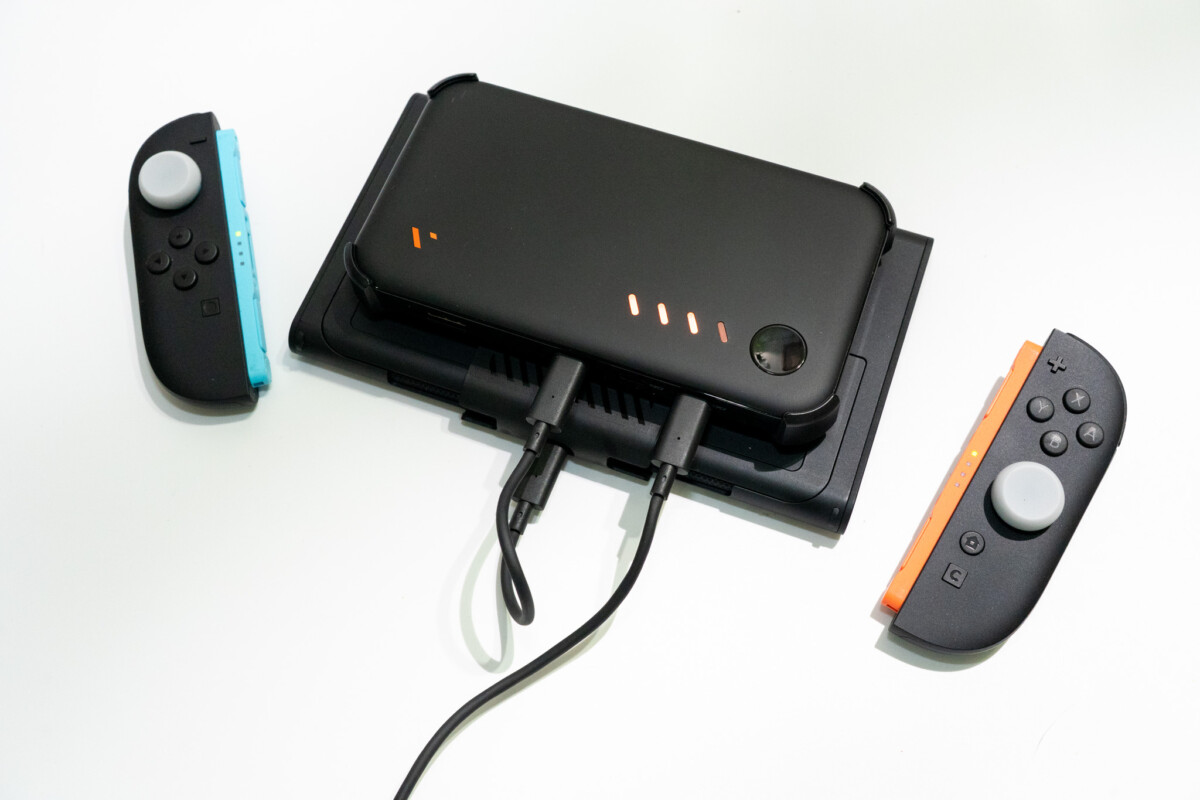

VITURE Pro モバイルドックは重さ359gとやや重めでしたが、新しいモバイルドック Miniは、バッテリー容量が1万mAhに減るものの249gと30%軽くなり、サイズも34%小型化しています。価格も1万6800円と、VITURE Pro モバイルドックの2万1800円より5000円安くなります。
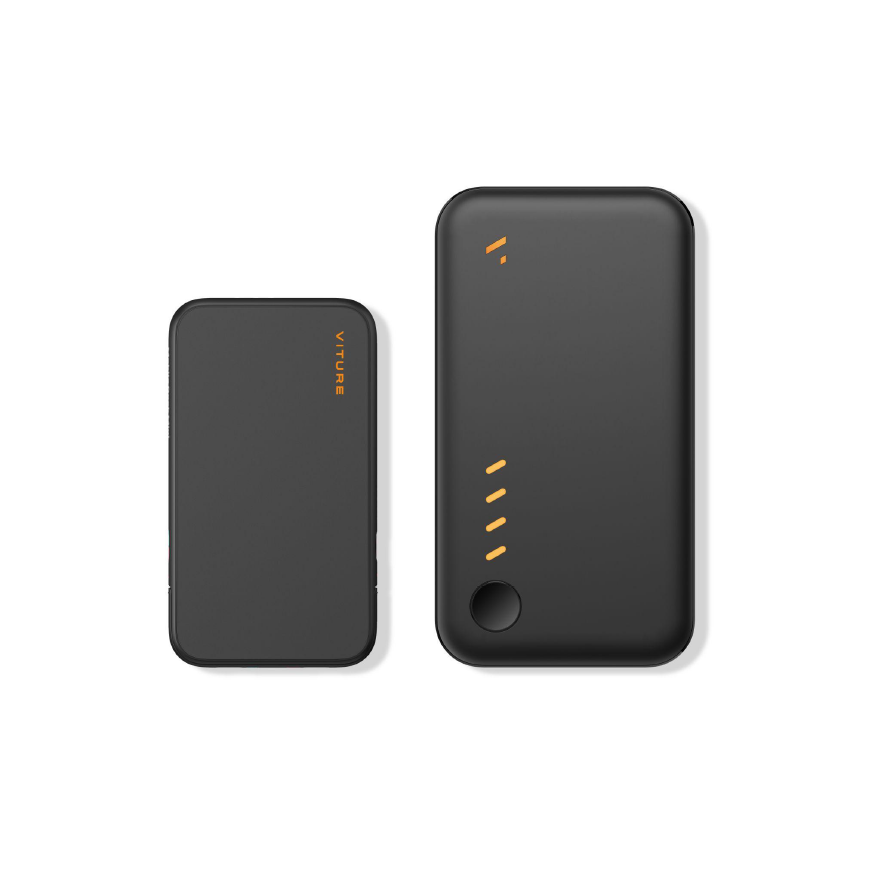
ただし、モバイルドック MiniにはHDMI入力がなく、PS5やXboxには対応していません。SwitchやSteam Deckなど携帯機での利用が中心ならMini、HDMI出力のゲーム機もつなぎたいならVITURE Pro モバイルドック、という選び方になりそうです。
アクセサリーとしては、VITURE Pro ネックバンドも利用できます。Android 13を搭載したスタンドアロンデバイスで、XRグラスを接続するだけで、スマホやPCを介さずに映像コンテンツを楽しめるというものです。
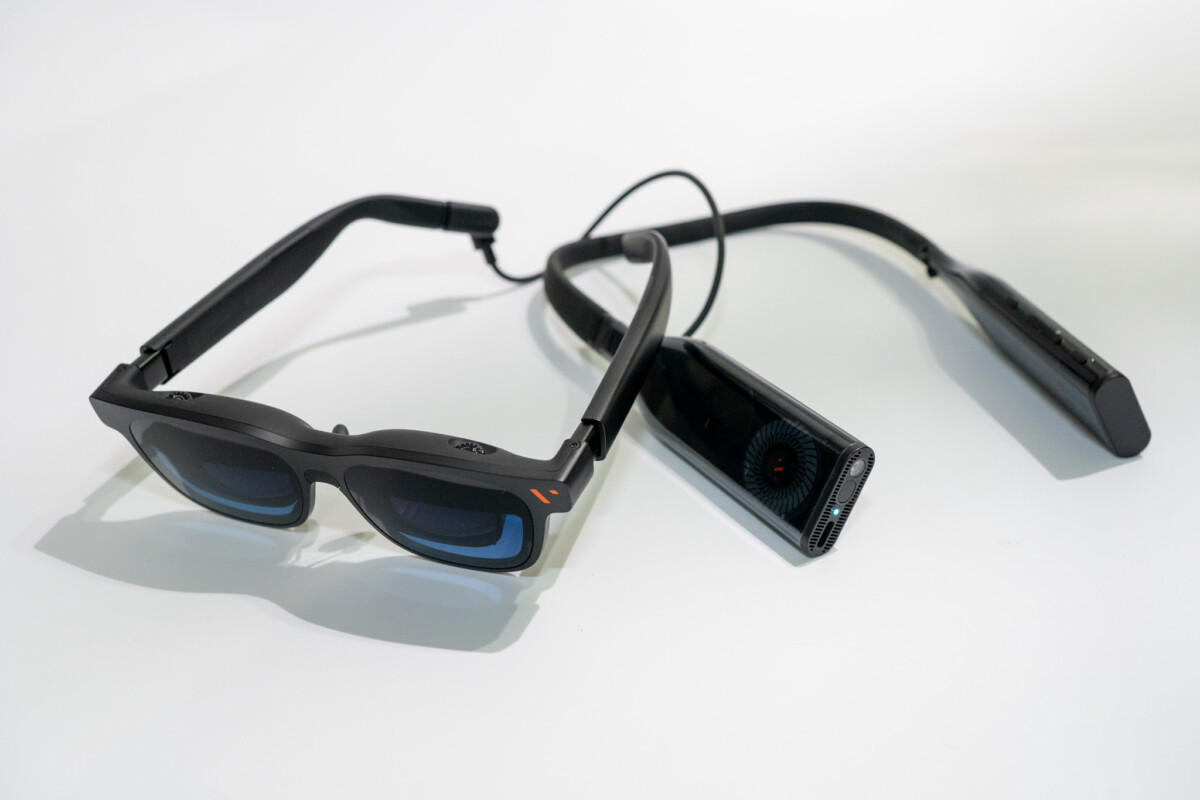
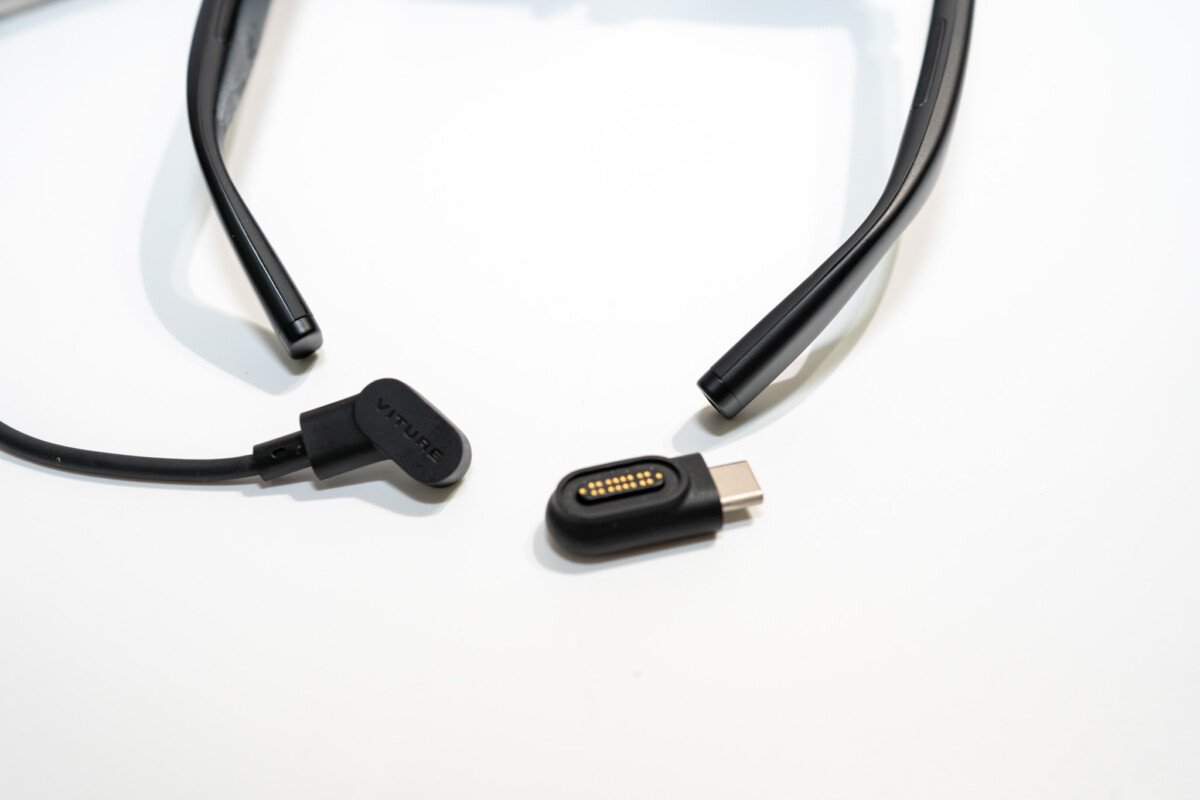
VITURE Pro ネックバンドを使うと3DoFが使えるほか、ネックバンド側のカメラによるハンドジェスチャー操作も可能です。ただし、ネックバンドから伸びるケーブルはLuma Ultra向けのマグネットコネクタなので、VITURE Pro 2で使うには、ネックバンドに同梱されている「マグネット式USB-Cアダプター」が必要です。
 ポチップ
ポチップ
Steam Deckでゲームを遊ぶ
ここからは、実際にゲーム機をつないで遊んだときの印象です。VITURE Pro 2は外部ディスプレイとして動くので、Switch 2やSteam Deckと組み合わせると、手元の携帯機がそのまま大画面になります。
まず、Steam DeckとVITURE Pro モバイルドックを使用して、ELDENRINGをプレイしてみました。
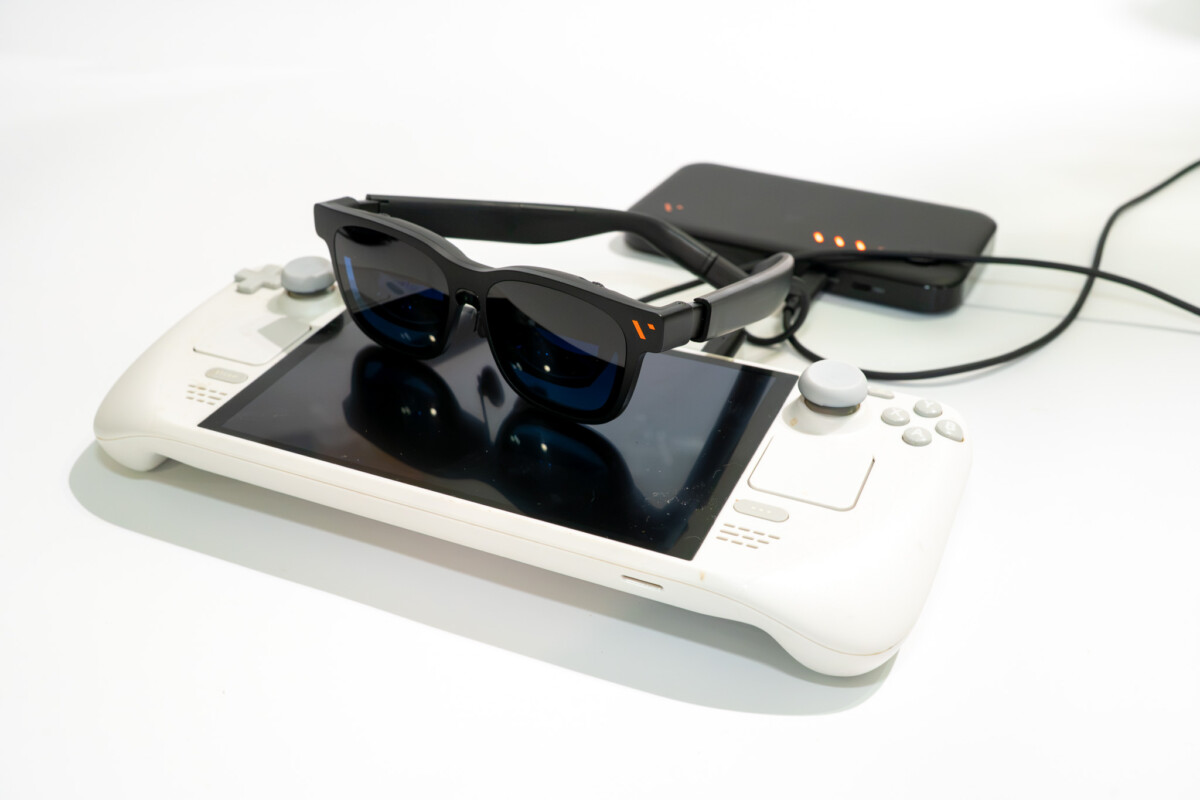
率直に言えば、この組み合わせでゲームをプレイするのはかなりきついです。3DoFが使えず画面が常に頭の動きに連動してしまうため、アクションゲームをプレイするのには向いていません。30分もしないうちに3D酔いのような感覚になりました。あまり激しい動きのないカジュアルなゲームでは問題ないと思います。実際、YouTubeを2時間ほど視聴してみましたが、酔うようなことはありませんでした。
次に、ネックバンドを使ってプレイしてみました。ネックバンド自体には、有線で外部ソースから映像を入力することはできませんが、今回はネックバンドにSteam Linkをインストールして映像をVITURE Pro 2に表示。操作自体はSteam Deckで行うという方法でプレイしてみました。
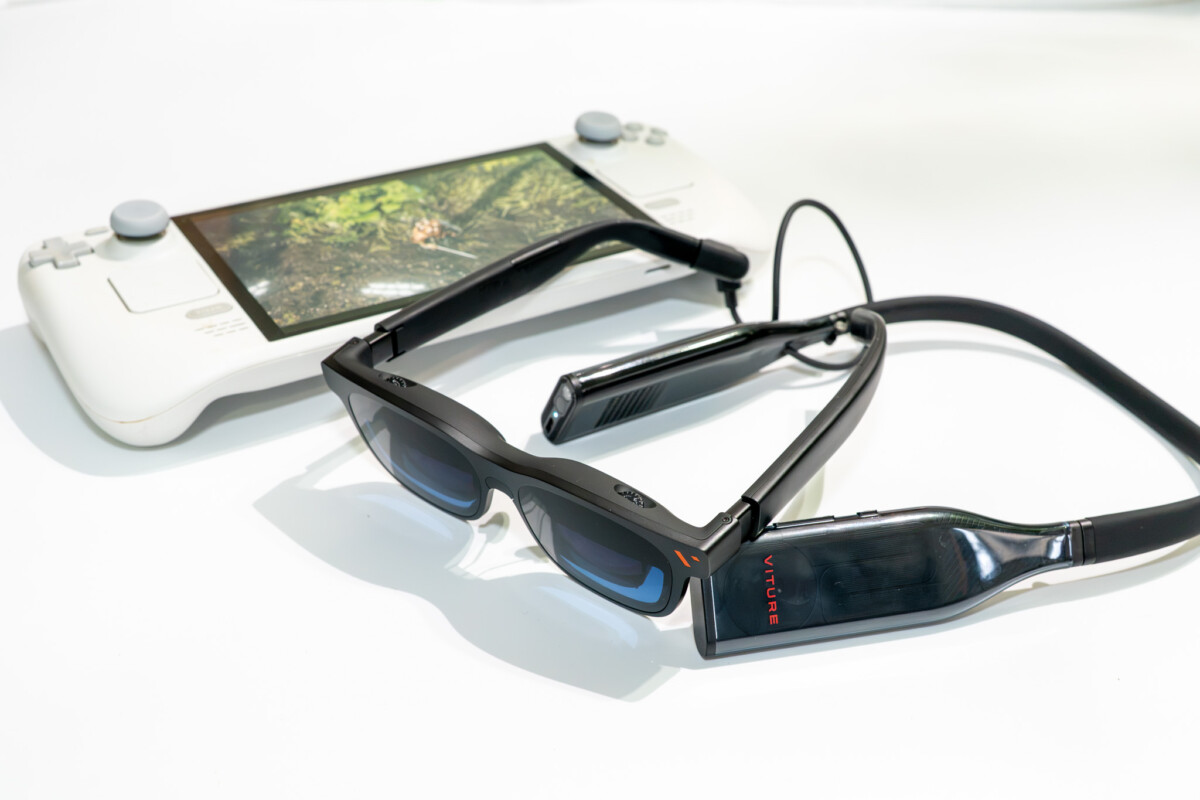
この方法であれば、ネックバンドでの3DoFが有効になり、画面を空間に固定したままゲームをプレイできます。アクションゲームでも酔うことなく快適にプレイできました。ネットワーク次第ですが、今回の環境では遅延も気になりませんでした。2時間ほどプレイしてみましたが、鼻やこめかみが痛くなるといったこともありませんでした。
音質と音漏れ
VITURE Pro 2は内蔵の空間オーディオを備え、音量は9段階で調整できます。Luma UltraがHARMAN AudioEFXをうたっているのに対し、Pro 2は音に関する記載が少なかったので、実際に確認してみました。
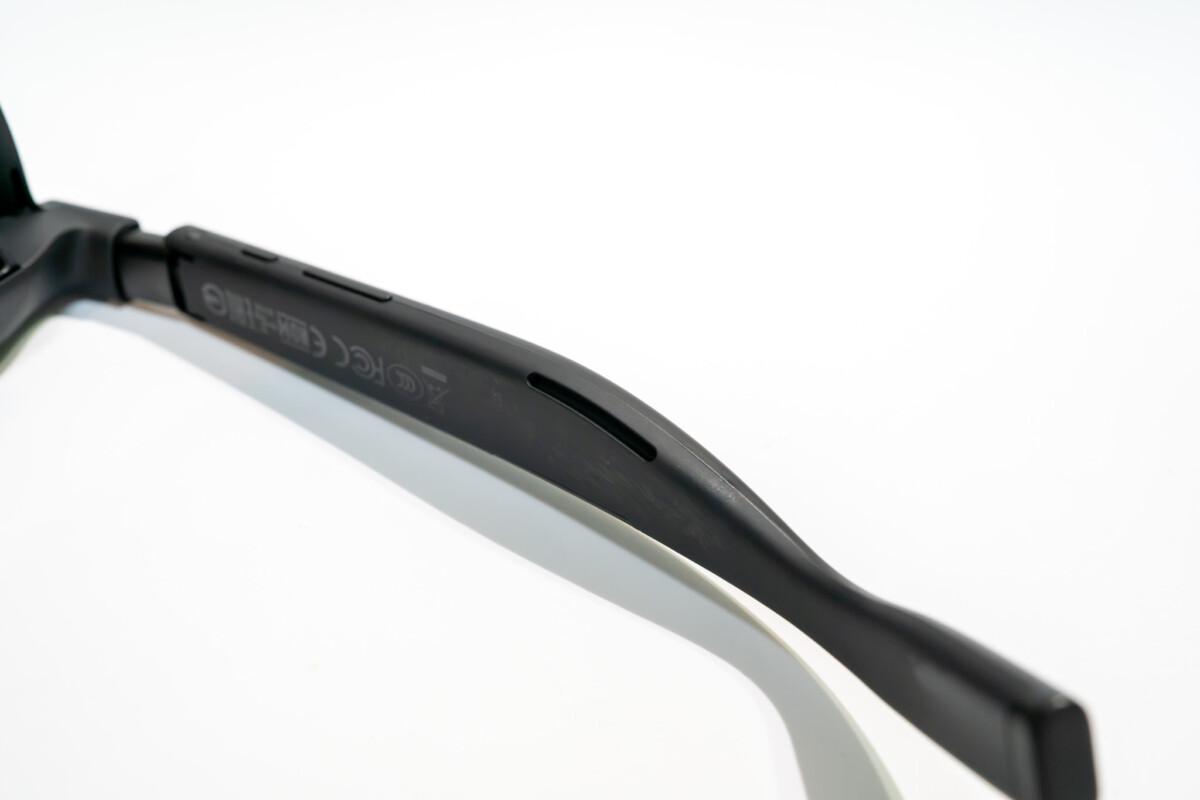
その音質ですが、悪くはないのですが全体的に音に厚みがなく、「音楽をじっくり楽しむ」というより「音が聞こえる」程度のものです。Luma Ultraは低音にも迫力を感じましたが、Pro 2にはそれがありません。
YouTubeなどの動画や映画、ゲームをカジュアルに楽しむ目的なら十分ですが、より没入したいという場合には、ワイヤレスイヤホンなどの使用をおすすめします。
音漏れに関しては、常識的な音量で聞いている限りは、ほとんど気になりません。静かなカフェなどで、すぐ隣に人が座っても問題はなさそうです。ただ、オープンイヤーのために周囲が騒がしいと音量をあげないと聞き取りづらくなります。そうすると、すぐ隣では音漏れが気になるかもしれません。
まとめ:映像を見るならPro 2、空間で使うならLuma Ultra
VITURE Pro 2は、63gの軽さと-5.0Dまでの視度調整ダイヤルで、XRグラスを「かけて見始めるまで」の手間を減らしたモデルです。接続も汎用のUSB-Cになり、専用ケーブルを持ち歩く必要がなくなりました。現行ラインアップでは最も安いモデルですが、重さ、輝度、視度調整の範囲ではLuma Ultraを上回っています。
価格は4万9880円(税込)で、Luma Ultraより4万円安くなっています。この差額で手放すことになるのは、電子調光、6DoF、縦に広い1200pの表示、マイクといった部分です。動画視聴が中心なら、これらがなくて困る場面は多くありません。ただしゲームについては別で、3DoFがないため画面が頭の動きに追従し、アクションゲームでは30分ほどで3D酔いのような感覚になりました。ネックバンドを併用すれば改善しますが、そのぶん持ち物と費用が増えます。また、透過率5%固定のレンズは、周囲の様子を確認しながら使いたい場合には不便を感じるかもしれません。
初めてXRグラスを試したい人、動画視聴が中心の人、動きの激しくないゲームを遊ぶ人、メガネやレンズフレームなしで使いたい近視の人、家族や友人と1台を共有したい人には、有力な選択肢のひとつと言えるでしょう。
反対に、PC作業で縦方向の作業領域を重視する人や、明るい場所で周囲を見ながら使いたい人、6DoFやハンドジェスチャーを使いたい人はLuma Ultra、グラス単体で3DoFを使いたい人はBeastなど、上位モデルも含めて検討したほうが良さそうです。