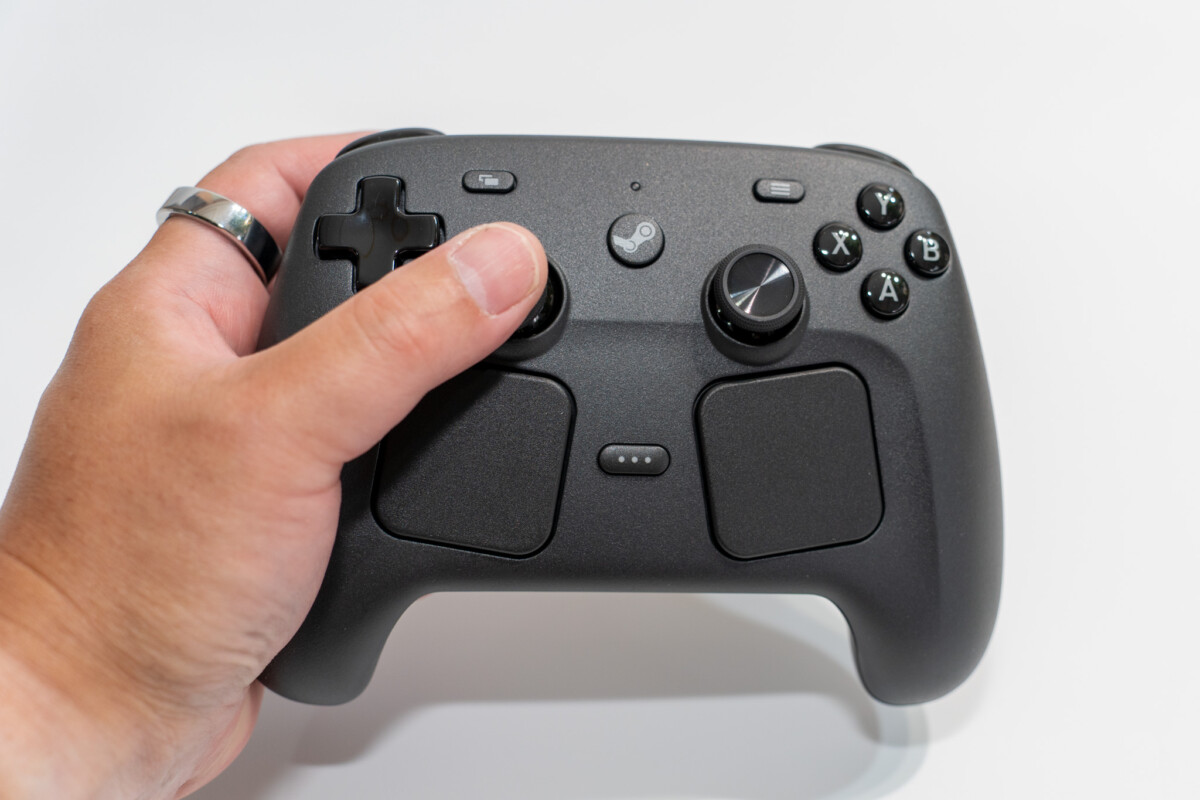
Valveの新型ゲームコントローラ「Steam Controller」を購入しました。発売開始から数時間で売り切れとなりましたが、5月19日に再販が予定されているとのことです。
変わった配置のコントローラ
このSteam Controller、単体でゲームができるというわけではなく、言ってしまうとただのコントローラです。
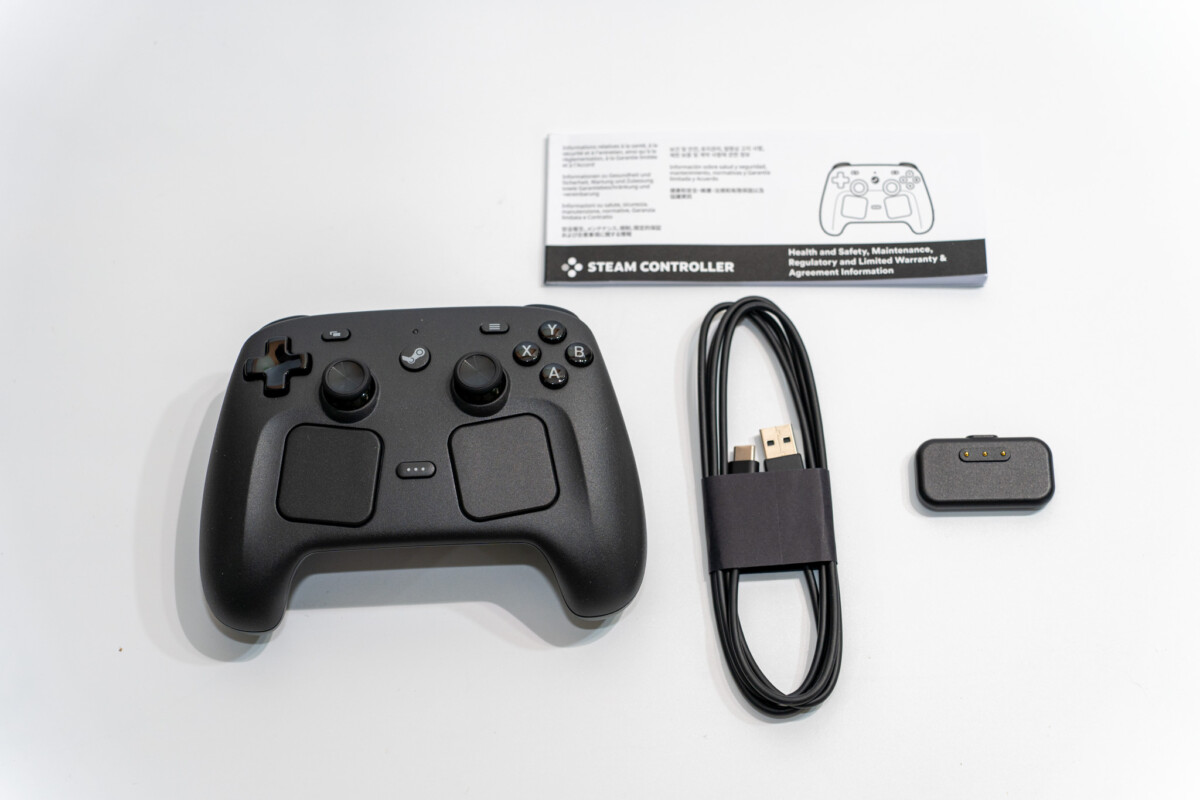
左右のスティックが中央に寄っており、通常のコントローラとは異なった配置が特徴です。中央下部にはトラックパッドも備えています。
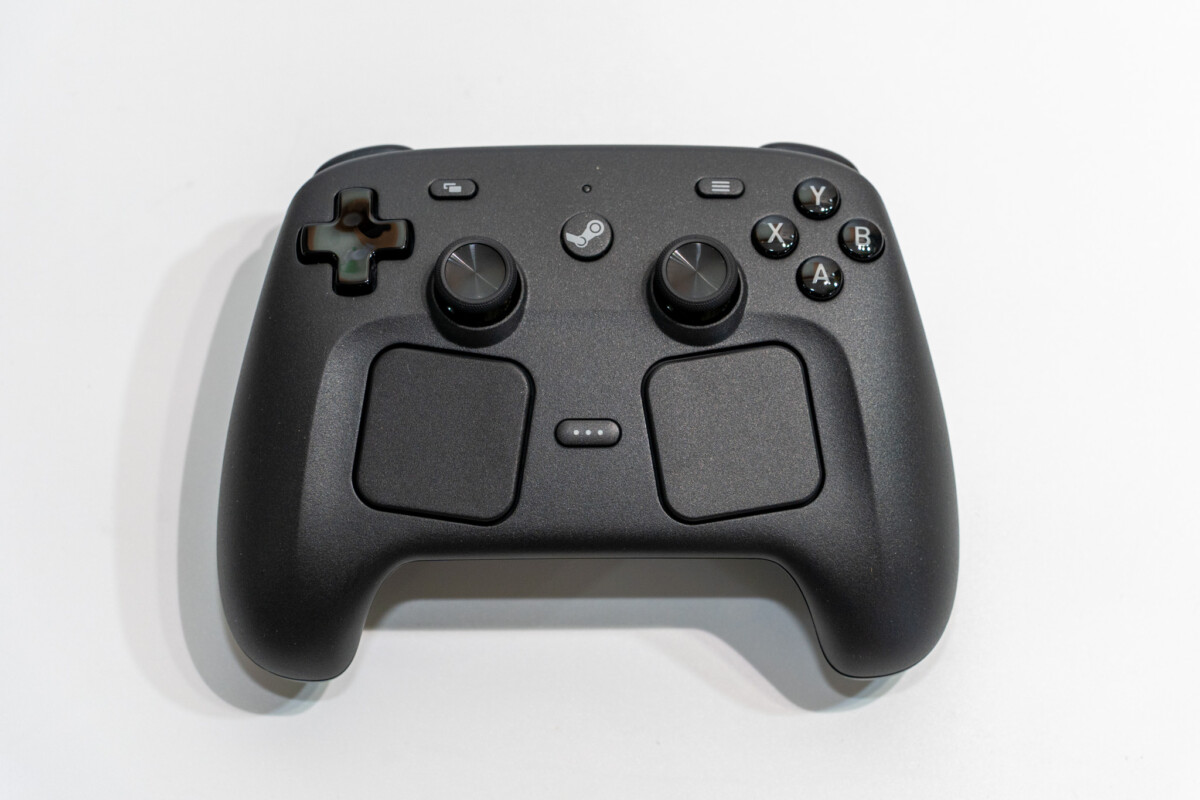
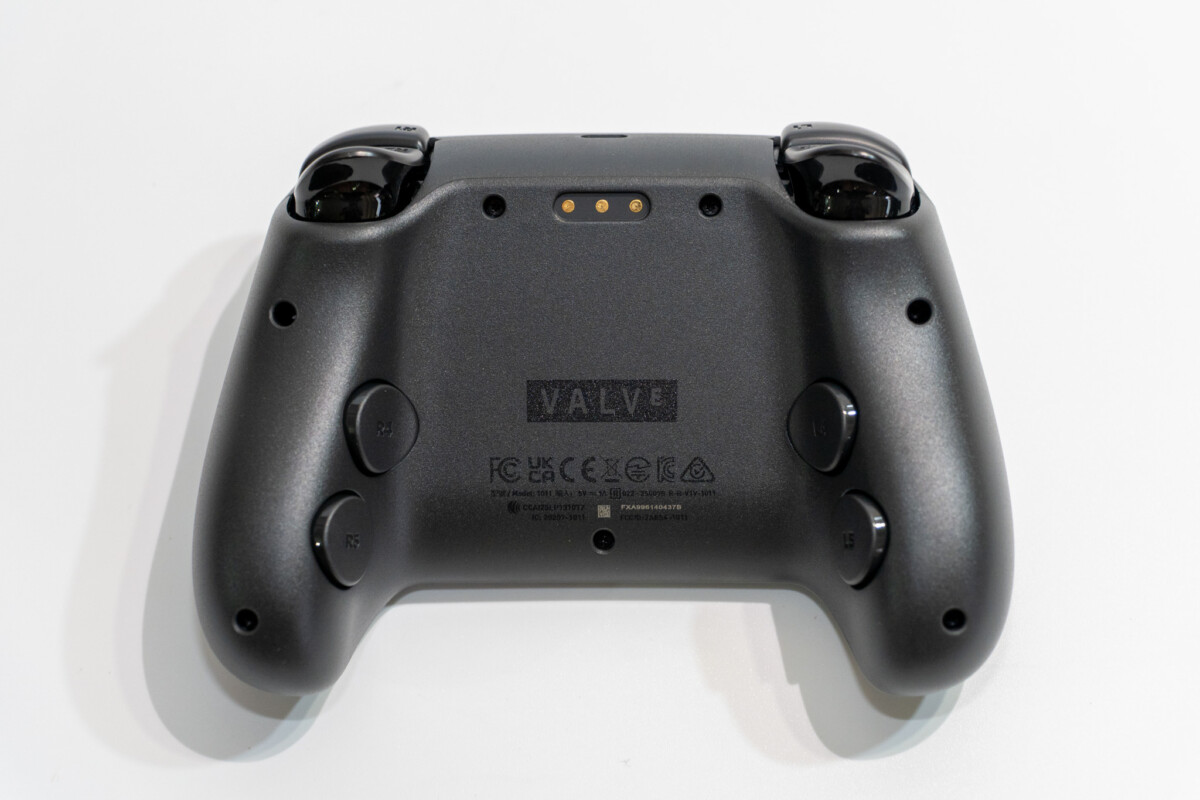
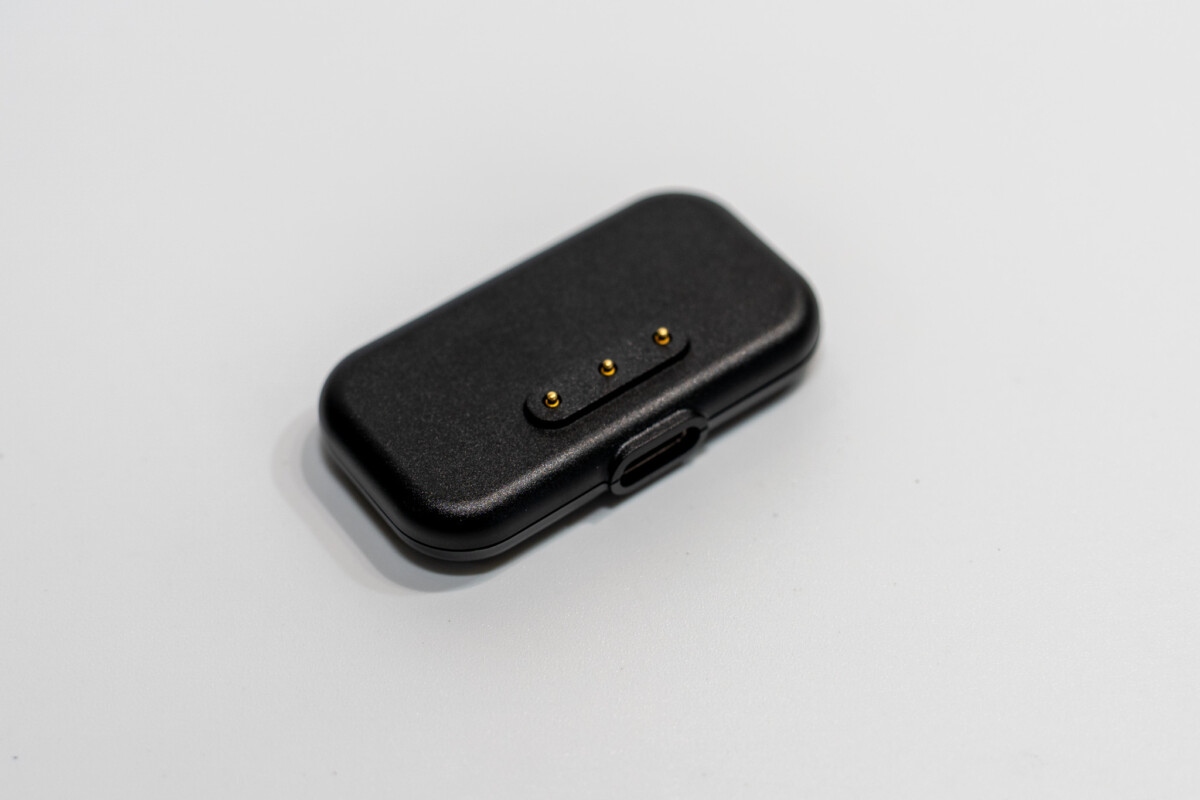
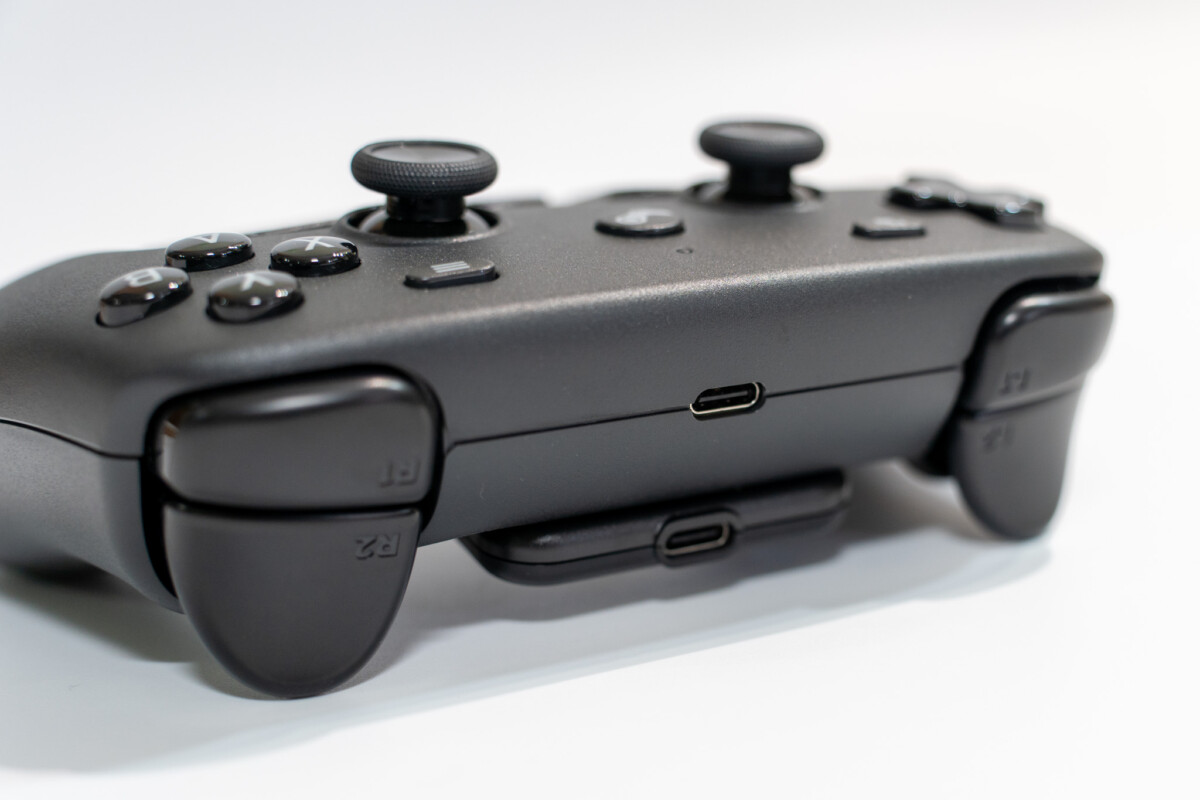
接続方式は、Bluetooth、USB-C有線、付属のワイヤレス送信機「Puck」を介した2.4GHzワイヤレス接続の3種類です。
設定はSteam上から
Steamを実行しているPCにPuckを接続し、Steam Controllerの電源を入れると自動で認識されます。
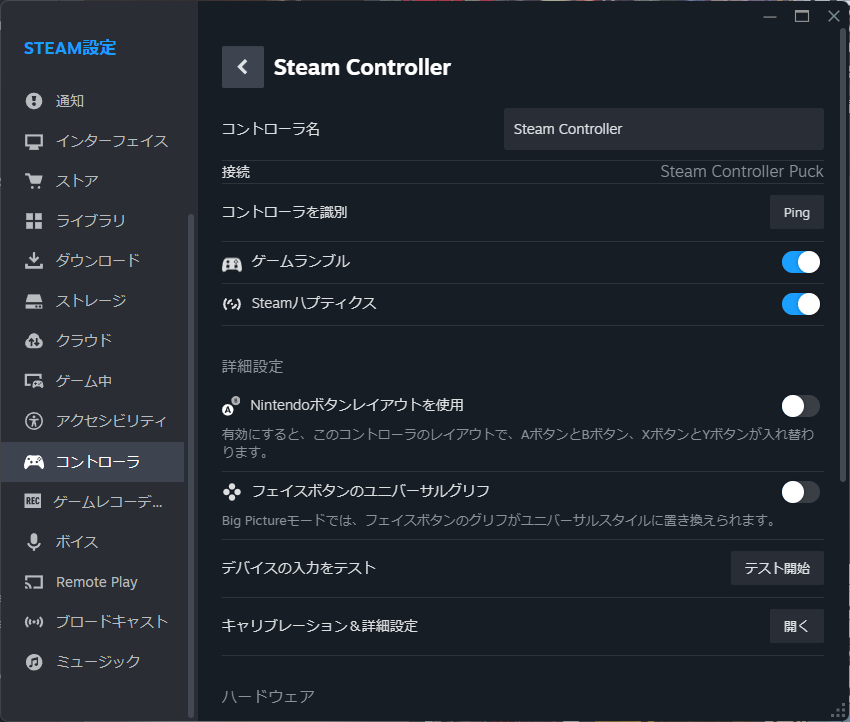
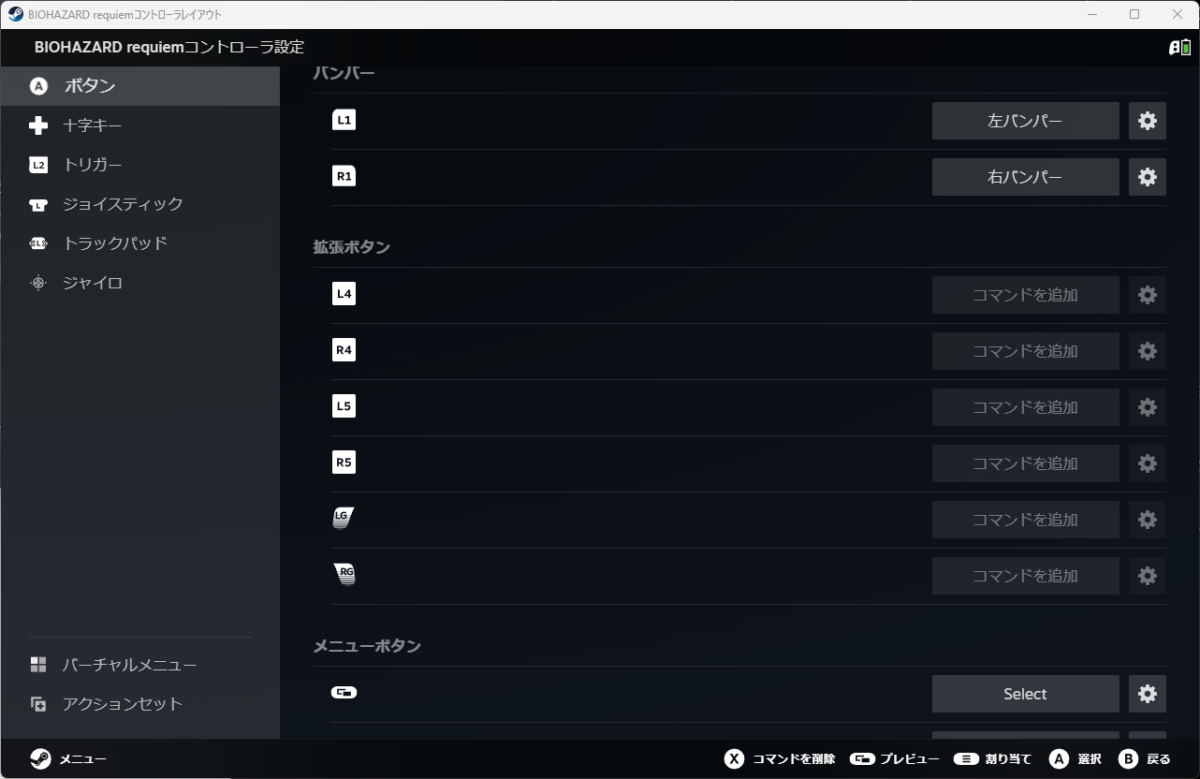
大まかな設定はSteamのメニューから行いますが、各ボタンの割り当てなどはゲームごとに行います。
USB接続はいつでも利用可能ですが、BluetoothやPuckのワイヤレス接続モードを切り替えるにはボタン操作が必要です。一度コントローラの電源を切り(Steamボタン長押し)、以下の組み合わせで起動することで、それぞれのモードに切り替えられます。
なお、Puckは2台までペアリング可能で、右スロット(デフォルト)と左スロットが用意されています。自宅と外出先のPuckを使い分けるといった運用にも対応します。
- Puckのワイヤレスモード(右スロット)を使用するには、チャイム音が鳴り、LEDが白色に点灯するまで、A+R1+Steamボタンを同時に押し続けます。
- Puckのワイヤレスモード(左スロット)を使用するには、チャイム音が鳴り、LEDが白色に点灯するまで、A+L1+Steamボタンを同時に押し続けます。
- Bluetoothモードを使用するには、チャイム音が鳴り、LEDが青色に点灯するまで、B+R1+Steamボタンを同時に押し続けます。
次回起動時は最後に使用したモードで立ち上がります。これは素直に切り替えボタンが欲しかったところですが、Bluetooth接続は一応使えるぐらいの感じで、基本的にはPuckでの利用を想定しているのでしょう。
基本的にSteam専用
Steam Controllerという名前の通り、Steamに特化したコントローラではありますが、Steam以外では利用できるのでしょうか。少し試した範囲では、どうも使えそうにありません。
そもそも、Puck接続、Bluetooth接続、USB接続のいずれでも、Windows上ではコントローラとしても認識されません。XInputには非対応のようです。
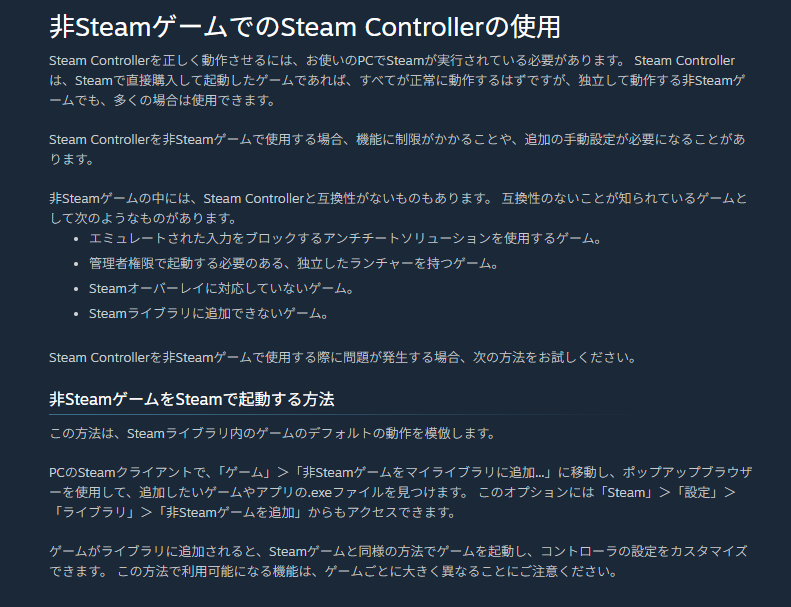
このため、Xbox Game Passなどで遊びたい場合には注意が必要です。一応、非Steamゲームでも、Steamから起動させれば使えるとのことですが、独立したランチャーを使用するゲーム(エンドフィールドなど)では使えないとのことです。
使用感
まだ少ししか使っていませんが、スティックはちょっと硬めというか重めな印象。個人的にはSteam Deckくらいの軽さがちょうどよいと感じているので、それと比べるとだいぶ重く感じました。一方、TMR(トンネル磁気抵抗)技術を採用した磁気サムスティックを搭載しているとのことで、ドリフトの心配はなさそうです。
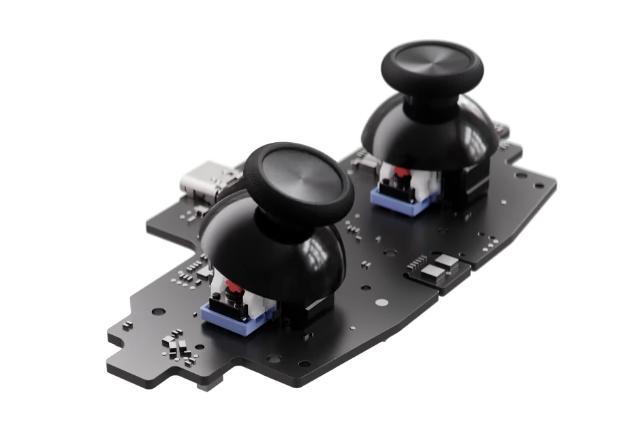
また、先にも書きましたが、スティックの位置も通常のコントローラとは異なっているので、好みが分かれるところでしょう。
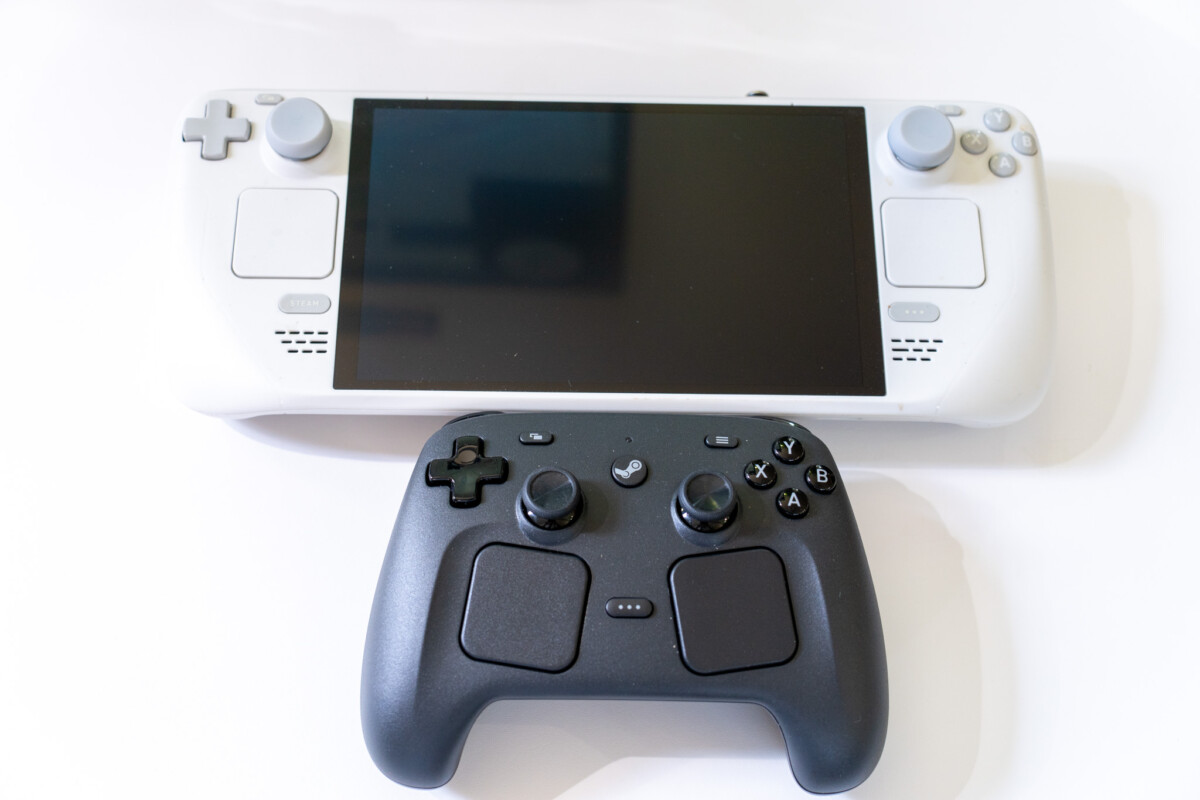
タッチパッドに関しては、Steam Deckを含めてあまり有効活用したことがないのですが、スティックでは機敏すぎて難しい精密エイムなどには活躍するかもしれません。
ちなみに、システムトレイなどでSteamが起動さえしてればコントローラは利用可能。右スティックと右タッチパッドでマウスカーソルの移動、左タッチパッドでスクロール、RTが左クリック、LTが右クリックという具合に、マウス代わりとしても使えます。
まとめ
「Steam Controller」はその名前の通り、Steamの利用を前提とした割り切った設計のコントローラです。XInput非対応のため使えるゲームが限られたり、モード切替がやや煩雑であったりと、人を選ぶ部分はあります。
一方で、TMR磁気スティックや3種類の接続方式への対応など、長く使ううえで安心できる要素もそろっています。Steamを中心にPCゲームを楽しんでいる人、特にSteam Deckのスティック配置に慣れている人であれば、自然に手に取れる1台ではないかと思います。
おまけ
Steam Controllerを落とすと悲鳴が聞こえるというイースターエッグが仕込まれているとのことで、実際に試してみました。
このイースターエッグが発動するのはSteamをBig Pictureモードにしている場合のみで、かつ頻度も1分に1回程度に制限されているようです。
悲鳴はコントローラ内蔵のスピーカーから出ており、かなり小さめです(動画では音量レベルを上げています)。ゲーム中であったり、遠くに放り投げたり、叩きつけたりすると気が付かないでしょう。